

ลองคิดดูสิว่าคุณจะประหยัดเวลาได้มากเพียงใดหากกำจัดงานซ้ำๆ ออกจากตารางงานที่ยุ่งวุ่นวาย
ลองนึกภาพสเปรดชีตที่กรอกด้วยตัวเองหรือสร้างป้ายกำกับการจัดส่งในขณะที่คุณนอนหลับ คุณสามารถกำจัดงานที่ซ้ำซากเหล่านี้และอื่นๆ อีกมากมายได้ด้วย Zapier! ใช้เครื่องมืออัตโนมัติออนไลน์นี้เพื่อเชื่อมต่อร้านค้า Ecwid ของคุณกับแอปและบริการอื่นๆ
เราได้อัปเดตการเชื่อมต่อกับ Zapier เมื่อไม่นานมานี้และตอนนี้คุณมีเครื่องมือเพิ่มเติมที่จะช่วยให้ขั้นตอนการทำงานของคุณสะดวกยิ่งขึ้น นี่คือตัวอย่างบางส่วน:
- รับข้อความ WhatsApp ใหม่สำหรับคำสั่งซื้อใหม่
- ส่งใบแจ้งหนี้ไปยัง QuickBooks หรือซอฟต์แวร์บัญชีอื่นๆ เมื่อลูกค้าทำการซื้อ
- ทวีตเกี่ยวกับผลิตภัณฑ์ใหม่ของคุณทันทีที่คุณสร้างผลิตภัณฑ์ในร้านค้าของคุณ
เหนือสิ่งอื่นใด คุณสามารถทำได้ด้วยตัวเองโดยไม่ต้องเขียนโค้ดหรือพึ่งพานักพัฒนาเพื่อสร้างการบูรณาการ
คุณสามารถทำงานได้อย่างชาญฉลาดขึ้น ไม่ใช่หนักขึ้น เรามาดูวิธีการกัน
Zapier คืออะไร?
Zapierคือตัวเชื่อมต่อแอปและบริการที่ช่วยให้คุณทำงานประจำวันที่เกี่ยวข้องกับการใช้ Ecwid และแอปพลิเคชันกว่า 2,000 รายการได้อย่างอัตโนมัติ ด้วย Zapier คุณสามารถสร้างการเชื่อมต่อกับระบบต่างๆ ได้เอง ตัวอย่างเช่น คุณสามารถเชื่อมต่อร้านค้า Ecwid ของคุณกับ QuickBooks, Gmail, Twitter, Hubspot, Telegram, Whatsapp, Zendesk, Intercom และอื่นๆ อีกมากมาย
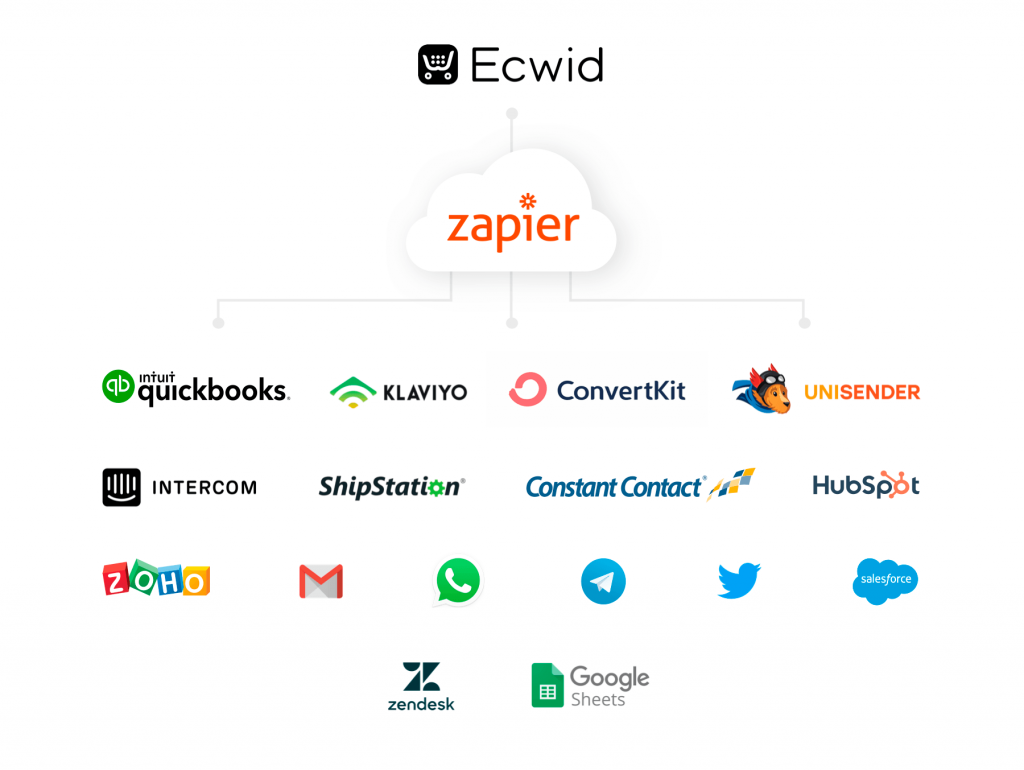
ต้องการเพิ่มคำสั่งซื้อ Ecwid ใหม่ลงในสเปรดชีตโดยอัตโนมัติหรือไม่ ซิงค์อีเมลของลูกค้ากับบริการจดหมายข่าวหรือไม่ หรือปักหมุดผลิตภัณฑ์ใหม่บนบอร์ดบน Pinterest เมื่อคุณเพิ่มไปยังร้านค้า Ecwid ด้วย Zapier คุณสามารถตั้งค่าและลืมมันไปได้
คุณอาจคิดว่าการเชื่อมต่อบริการหนึ่งกับอีกบริการหนึ่งฟังดูเหมือนเป็นงานสำหรับก
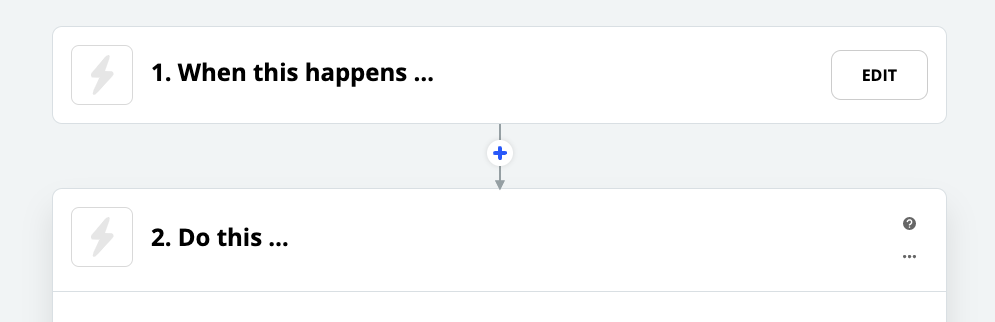
สิ่งที่คุณเห็นในภาพด้านบนคือการสร้าง Zap: คุณตั้งค่าเหตุการณ์หนึ่งเป็นตัวกระตุ้นและอีกเหตุการณ์หนึ่งเป็นการกระทำ เมื่อสิ่งกระตุ้นเกิดขึ้น ย่อมทำให้เกิดการกระทำ
ตัวอย่างเช่น คุณต้องการรับ SMS ทุกครั้งที่ได้รับคำสั่งซื้อใหม่ในร้านของคุณ ในกรณีนี้ "ทริกเกอร์" ที่คุณตั้งค่าใน Zapier คือคำสั่งซื้อใหม่ในร้านค้าของคุณ และ "การดำเนินการ" ที่เกิดขึ้นจะแจ้งให้คุณทราบทาง SMS
คุณสามารถสร้าง Zap ของคุณเอง หรือเลือกจากเทมเพลตออนไลน์ที่ผู้ใช้ Zapier รายอื่นสร้างและแชร์ไว้ ซึ่งรวมถึงการผสานรวมกับ Ecwidด้วย
นอกจากนี้เรายังเพิ่มการผสานรวมยอดนิยมที่ทำกับ Zapier เข้ากับ App Market ของเรา ซึ่งทำงานน้อยลงสำหรับคุณ! นี่เป็นเพียงตัวอย่างเล็กๆ น้อยๆ ของวิธีการใช้งาน:
- สร้างคำสั่งซื้อใน ShipStation เมื่อต้องจัดส่งคำสั่งซื้อออนไลน์
- ส่งใบแจ้งหนี้มาที่ QuickBooks เมื่อลูกค้าซื้อสินค้า
- ตั้งแท็กเพิ่มเข้ามาโดยอัตโนมัติ Zoho CRM เมื่อมีคำสั่งซื้อใหม่ในร้านของคุณ
- สร้างผู้ติดต่อใหม่ใน HubSpot, Salesforce, Klaviyo, ConvertKitหรือ คงติดต่อ เมื่อลูกค้าใหม่ทำการสั่งซื้อ
- เพิ่มลูกค้าใหม่ลงในรายชื่อสมาชิกใน ยูนิเซนเดอร์
- สร้างผู้ใช้ใหม่ใน โทรศัพท์ภายใน เมื่อมีลูกค้าใหม่ในร้านของคุณ
- สร้างผู้ติดต่อใหม่ใน Zendesk เมื่อลูกค้าใหม่ทำการสั่งซื้อ
- อัปเดตสต็อกสินค้าในร้านค้า Ecwid ของคุณเมื่อคุณจัดการสต็อกสินค้า Google เอกสาร.
คุณยังสามารถตั้งค่าขั้นตอนการทำงานที่เฉพาะเจาะจงกับธุรกิจของคุณได้ ต้องการรับการแจ้งเตือนทาง SMS เฉพาะเมื่อมีการซื้อผลิตภัณฑ์บางอย่างหรือไม่ คุณสามารถตั้งค่าตัวกรองให้กับ Zap ของคุณได้ และตัวกรองจะทำงานเมื่อตรงตามเงื่อนไขนี้เท่านั้น
หรือคุณสามารถสร้าง Zaps ที่ทำงานต่างกันตามเงื่อนไขที่ต่างกันได้ สมมติว่าคุณขายเมล็ดกาแฟออนไลน์ทั่วประเทศ และยังมีบริการกาแฟแบบสั่งกลับบ้านในเมืองของคุณด้วย คุณสามารถตั้งค่า Zap ขั้นสูงเพื่อเตรียมคำสั่งซื้อแบบไปรับสินค้าได้เร็วขึ้น หากมีคำสั่งซื้อรับสินค้าใหม่ในร้านค้าของคุณ คุณจะได้รับ SMS แต่หากต้องจัดส่งคำสั่งซื้อใหม่ไปยังรัฐอื่น ป้ายการจัดส่งจะถูกสร้างขึ้นโดยอัตโนมัติสำหรับคำสั่งซื้อนี้
ตัวอย่างการใช้ Zapier สำหรับร้านค้า Ecwid ของคุณ
ด้านล่างนี้เป็นเพียงตัวอย่างบางส่วนของวิธีการใช้งาน Zapier สำหรับร้านค้า Ecwid ของคุณ ลองสำรวจบริการและสร้าง Zap ของคุณเองดู — มีแอปพลิเคชันให้เลือกใช้มากกว่า2,000 แอป ! ไม่ว่าจะเป็นแอปจัดการงานและปฏิทิน ซอฟต์แวร์บัญชี แอปสื่อสาร บริการวิเคราะห์ข้อมูล แอปการตลาดอัตโนมัติ และอื่นๆ อีกมากมาย
จัดการงานของคุณได้ดีขึ้น
เจ้าของธุรกิจขนาดเล็กมีมายาวนาน

ทำให้กระบวนการจัดส่งง่ายขึ้น
เมื่อมีการส่งคำสั่งซื้อใหม่ในร้านค้า Ecwid ของคุณ คุณสามารถเพิ่มคำสั่งซื้อไปยังบัญชี Easyship ของคุณ (หรือซอฟต์แวร์การจัดส่งอื่น ๆ ) ได้โดยอัตโนมัติ เพื่อให้คุณสามารถสร้างป้ายกำกับการจัดส่งได้เร็วขึ้น
ประหยัดเวลาในการทำบัญชี
คุณสามารถเชื่อมต่อ Ecwid และซอฟต์แวร์บัญชีที่คุณเลือกได้ เพื่อที่ว่าเมื่อมีการวางคำสั่งซื้อใหม่ในร้านค้าของคุณ ใบแจ้งหนี้ใหม่จะถูกสร้างขึ้นในแพลตฟอร์มบัญชีของคุณ ตัวอย่างเช่น คุณสามารถเชื่อมโยงร้านค้าของคุณกับ Zoho CRM, Quickbooks, Salesforce หรือแอปที่คล้ายกันหลายสิบรายการได้
เชิญลูกค้าเข้าร่วมกิจกรรมออนไลน์ของคุณ
คุณขายหลักสูตรออนไลน์หรือจัดสัมมนาผ่านเว็บเป็นประจำหรือไม่? เชื่อมต่อร้านค้า Ecwid ของคุณเข้ากับแพลตฟอร์มการสัมมนาผ่านเว็บที่คุณเลือก Zapier จะเชิญลูกค้าของคุณให้เข้าร่วมกิจกรรมออนไลน์ของคุณโดยอัตโนมัติ

อ่านบทความของเราเกี่ยวกับ ขายหลักสูตรออนไลน์ สำหรับ
เพิ่มรายชื่ออีเมลของคุณ
Ecwid ผสานรวมเข้ากับบริการการตลาดทางอีเมลยอดนิยมอย่างMailchimp อยู่แล้ว แต่หากคุณใช้บริการจดหมายข่าวอื่นๆ คุณสามารถเชื่อมโยงกับร้านค้าของคุณด้วย Zapier เพื่อให้รายชื่อผู้รับจดหมายของคุณอัปเดตอยู่เสมอ Zapier จะเพิ่มผู้สมัครรับข้อมูลใหม่ลงในบริการการตลาดทางอีเมลที่คุณใช้โดยอัตโนมัติทุกครั้งที่มีลูกค้าใหม่เพิ่มเข้ามาใน Ecwid
จัดการสต็อกสินค้าของคุณ
คุณสามารถจัดการสต็อกสินค้าในร้านค้า Ecwid ของคุณได้จากสเปรดชีตของคุณ สมมติว่าคุณมีสเปรดชีตที่มีรายการและข้อมูลผลิตภัณฑ์ทั้งหมดของคุณ เช่น SKU และความพร้อมของสต็อก เมื่อคุณเปลี่ยนจำนวน
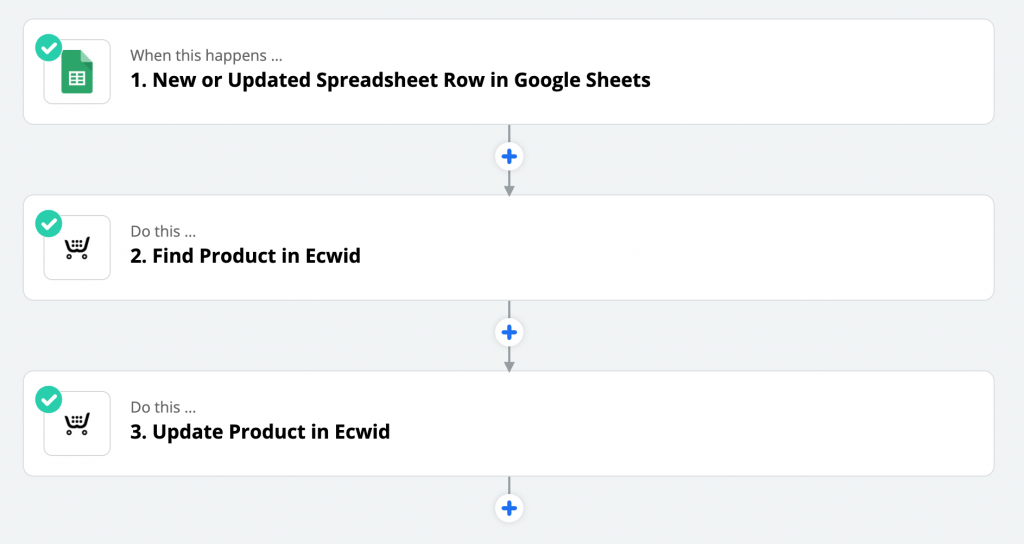
วิธีเชื่อมต่อ Ecwid กับเครื่องมือด้วย Zapier
Ecwid มีการ tích hợpกับบริการมากมาย แต่ถ้าคุณไม่พบบริการที่ต้องการในแผงควบคุมหรือApp Marketลองพิจารณา Zapier ดู เนื่องจากมีการ tích tích กับแอปพลิเคชันมากกว่า 2,000 แอป คุณจึงมีโอกาสสูงที่จะพบวิธีแก้ปัญหาสำหรับร้านค้าของคุณ
ในการเชื่อมต่อบริการที่คุณเลือกกับร้านค้า Ecwid ของคุณ ให้ไปที่ Ecwid App Market และติดตั้ง แอป Zapierการเข้าถึง App Market มีให้ใช้งานในแพ็กเกจราคาพรีเมียมของ Ecwid ทุกแพ็กเกจ บัญชี Zapier ของคุณสามารถใช้แพ็กเกจราคาใดก็ได้
ข้อมูล Ecwid ใดที่สามารถนำมาใช้เมื่อสร้าง Zap
เนื่องจากเราได้อัปเดตการผสานรวม Zapier ของเราเมื่อเร็วๆ นี้ ตอนนี้คุณมีตัวเลือกเพิ่มเติมสำหรับการสร้างขั้นตอนการทำงานที่เกี่ยวข้องกับการใช้ร้านค้าของคุณ
ต่อไปนี้คือสิ่งที่คุณสามารถตั้งค่าเป็นตัวกระตุ้นหรือเหตุการณ์ในร้านค้า Ecwid ของคุณ ซึ่งจะส่งสัญญาณให้บริการที่ผสานรวมดำเนินการบางอย่าง:
- ลูกค้าใหม่
- สินค้าใหม่
- คำสั่งซื้อที่ชำระเงินใหม่
- ออเดอร์จัดส่งใหม่
- คำสั่งซื้อใหม่
- รถเข็นที่ถูกทิ้งร้างใหม่
- การสั่งซื้อรถกระบะใหม่
ต่อไปนี้คือสิ่งที่คุณสามารถตั้งค่าเป็นแอ็กชันหรือเหตุการณ์ในร้านค้า Ecwid ของคุณ ซึ่งจะเริ่มต้นโดยทริกเกอร์ที่กำหนดไว้ในบริการที่ผสานรวม:
- สร้างลูกค้า
- สร้างผลิตภัณฑ์
- อัพเดทสินค้า
- สร้างคูปองส่วนลด
- สร้างคำสั่งซื้อ
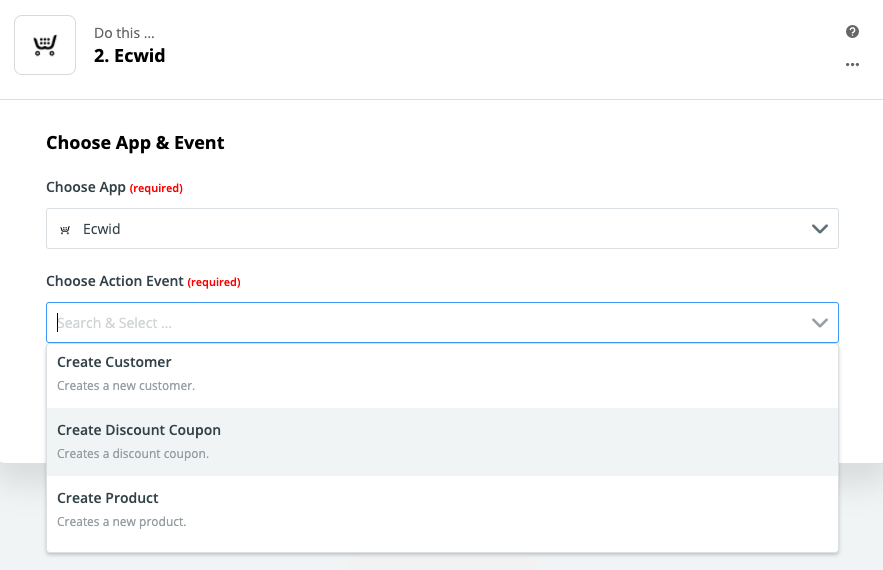
การเลือกการดำเนินการใน Ecwid ที่จะเริ่มต้นโดยทริกเกอร์
นอกจากนี้ยังมี ฟังก์ชันการ ค้นหาการค้นหาจะค้นหาข้อมูลในแอปเพื่อให้คุณสามารถใช้งานได้ใน Zap เดียวกันในภายหลัง ต่อไปนี้คือการค้นหา Ecwid ที่ Zapier รองรับ:
- ค้นหาลูกค้า
- ค้นหาผลิตภัณฑ์
- ค้นหาหรือสร้างผลิตภัณฑ์
- ค้นหาคำสั่งซื้อ
- ค้นหาหรือสร้างลูกค้า
วิธีสร้าง Zap
หลังจากติดตั้งแอป Zapier แล้ว คุณจะดำเนินการต่อเพื่อสร้างเวิร์กโฟลว์แรกได้ กระบวนการนี้จะเหมือนเดิมเสมอไม่ว่าคุณจะตัดสินใจเชื่อมต่อแอปใด:
- ตรวจสอบสิทธิ์แอปที่คุณต้องการลิงก์ (โดยส่วนใหญ่คุณเพิ่งลงชื่อเข้าใช้บัญชีของคุณ)
- เลือกแอปใดแอปหนึ่งเป็นตัวกระตุ้น
- เลือกการกระทำที่เป็นผลลัพธ์จากแอปอื่น
- เลือกข้อมูลที่คุณต้องการส่งจากแอปหนึ่งไปยังอีกแอปหนึ่ง
ตอนนี้เรามาดูรายละเอียดการสร้าง Zap โดยใช้ตัวอย่างการเชื่อมโยง Ecwid และ Google ชีต
หากต้องการบันทึกคำสั่งซื้อ Ecwid ลงใน Google ชีต:
- ไปที่ของคุณ แผงควบคุม Ecwid → แอพ → แอพของฉันค้นหา Zapier แล้วคลิก "เปิดแอป"
- ในหน้าต่างใหม่ คลิก "Make a Zap"
- ตั้งชื่อให้กับ Zap ของคุณ ในกรณีนี้ อาจเป็น “บันทึกคำสั่งซื้อ Ecwid ไปยัง Google ชีต”
- ค้นหา “1. เมื่อสิ่งนี้เกิดขึ้น …” ให้ค้นหา Ecwid และเลือกใน “เลือกแอป”
- ใน “เลือกเหตุการณ์ทริกเกอร์” ระบุทริกเกอร์ — “คำสั่งซื้อใหม่” คลิก “ดำเนินการต่อ”:
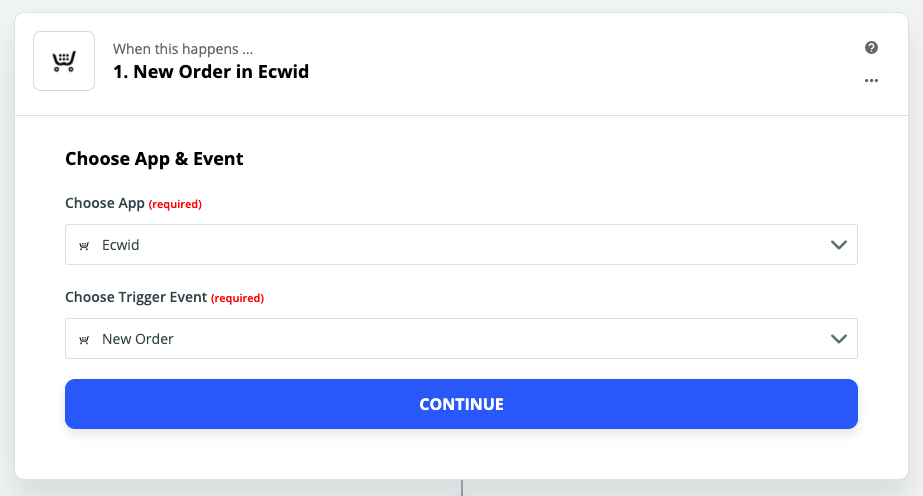
- เลือกบัญชี Ecwid ของคุณแล้วคลิก “ดำเนินการต่อ” คุณจะสามารถทดสอบทริกเกอร์เพื่อยืนยันว่ามีการเชื่อมต่อบัญชีที่ถูกต้องและตั้งค่าทริกเกอร์ของคุณอย่างถูกต้อง
- เลื่อนไปที่ “2. ทำสิ่งนี้ …” และใน "เลือกแอป" ให้เลือก Google ชีต
- ใน "เลือกเหตุการณ์การดำเนินการ" ให้เลือกการดำเนินการ — "สร้างแถวสเปรดชีต" คลิก “ดำเนินการต่อ”:
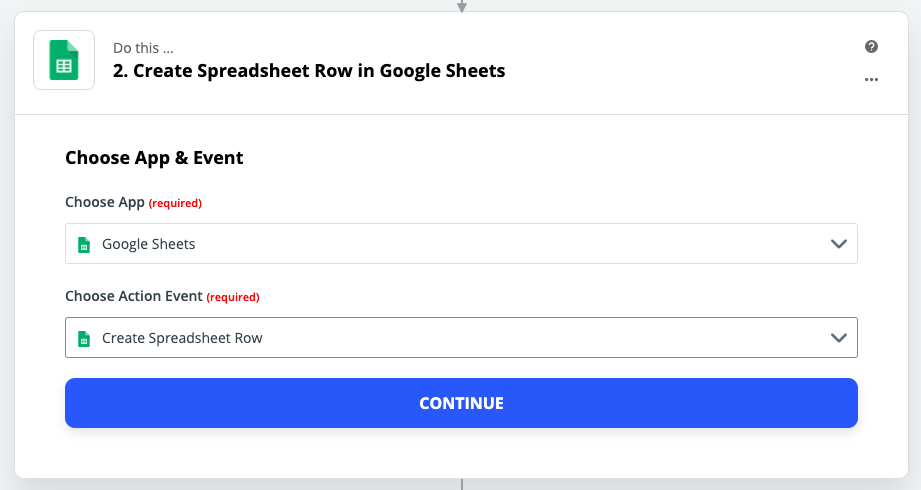
- คลิก "ลงชื่อเข้าใช้ Google ชีต" เลือกบัญชี Google ของคุณและอนุญาตให้ Zapier เข้าถึงได้ คลิก “ดำเนินการต่อ”
- กรอกข้อมูลในช่องที่ต้องกรอก: เลือกไดรฟ์ สเปรดชีต และเวิร์กชีตที่คุณต้องการให้บันทึกคำสั่งซื้อ Ecwid ของคุณ นอกจากนี้ให้แน่ใจว่าคุณ เตรียมชีตของคุณให้พร้อมที่จะทำงานกับ Zapier.
- เลือกข้อมูลคำสั่งซื้อที่คุณต้องการบันทึกลงในสเปรดชีต ตัวอย่างเช่น หมายเลขคำสั่งซื้อ สถานะการชำระเงิน อีเมลของลูกค้า ฯลฯ (อย่าลืมสร้างคอลัมน์ที่เกี่ยวข้องในสเปรดชีตของคุณก่อน) คลิก "ดำเนินการต่อ":
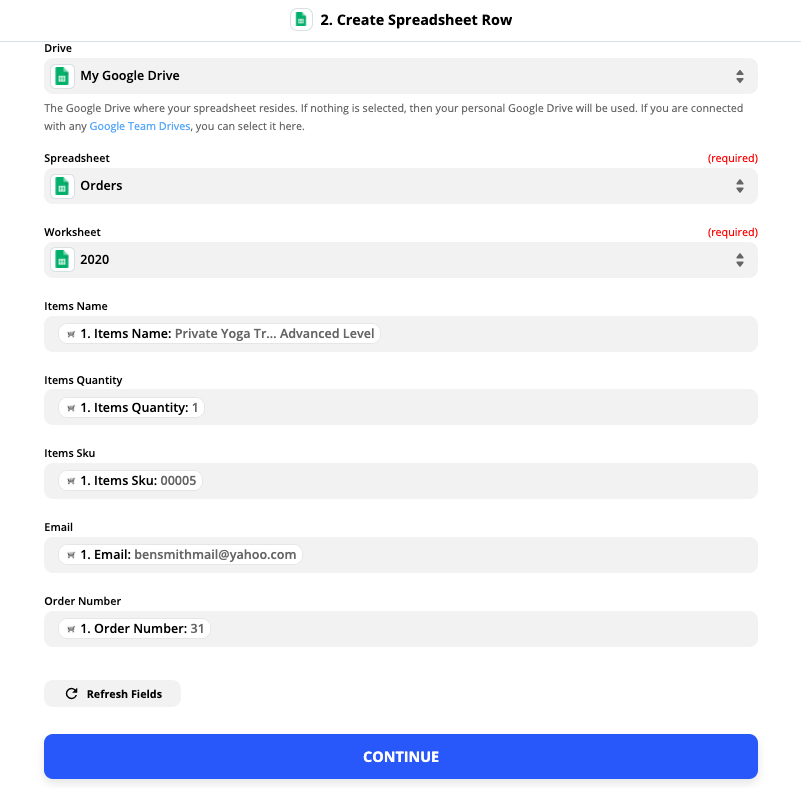
- คลิก "ทดสอบและดำเนินการต่อ" เพื่อตรวจสอบว่า zap ของคุณทำงานถูกต้อง
- คลิก "แก้ไขเสร็จแล้ว" และเปิด Zap ของคุณ
แค่นั้นแหละ! คุณเพิ่งประหยัดเวลาการทำงานให้กับตัวเอง
ทำให้งานประจำวันของคุณเป็นแบบอัตโนมัติ
ตอนนี้คุณรู้วิธีเชื่อมต่อ Ecwid กับแอปอื่นๆ โดยไม่ต้องเขียนโค้ดเพื่อประหยัดเวลามากขึ้นทุกวัน ยังลังเลอยู่ว่าคุณควรทำให้งานของคุณเป็นแบบอัตโนมัติหรือไม่? ลองใช้การทดสอบสารสีน้ำเงินที่แนะนำโดย Will Christensen ผู้เชี่ยวชาญด้านระบบอัตโนมัติ:
“เขียนสิ่งที่คุณทำมากกว่าหนึ่งครั้งแล้วติดตามว่าคุณใช้เวลานานเท่าใดในการทำสิ่งนั้น หากเกิดขึ้นมากกว่า 15 นาทีต่อวัน ก็ถึงเวลาที่คุณต้องพิจารณาทำให้เป็นอัตโนมัติ”
ต้องการทราบข้อมูลเพิ่มเติมเกี่ยวกับการใช้ Zapier สำหรับธุรกิจของคุณหรือไม่ ฟังของเรา พอดแคสต์กับ Will Christensen บน
หากคุณใช้ Zapier อยู่ ให้ไปที่ส่วนความคิดเห็นด้านล่างแล้วบอกเราเกี่ยวกับ Zaps ที่คุณสร้างสำหรับร้านค้าของคุณ ผู้ค้า Ecwid จะยินดีกับคำแนะนำของคุณ!


