

Om du har mer än ett fåtal varor eller kategorier i din webbutik är filtrerad navigering ett måste för att hjälpa kunder att hitta det de behöver. Och nu kan du lägg till produktfilter i ditt Ecwid-skyltfönster — ur lådan.
Låt kunderna filtrera dina produkter efter storlek, färg, kategorier, pris, varumärke, tillgänglighet i lager, specialerbjudanden och så mycket mer — och se sedan din försäljning växa.
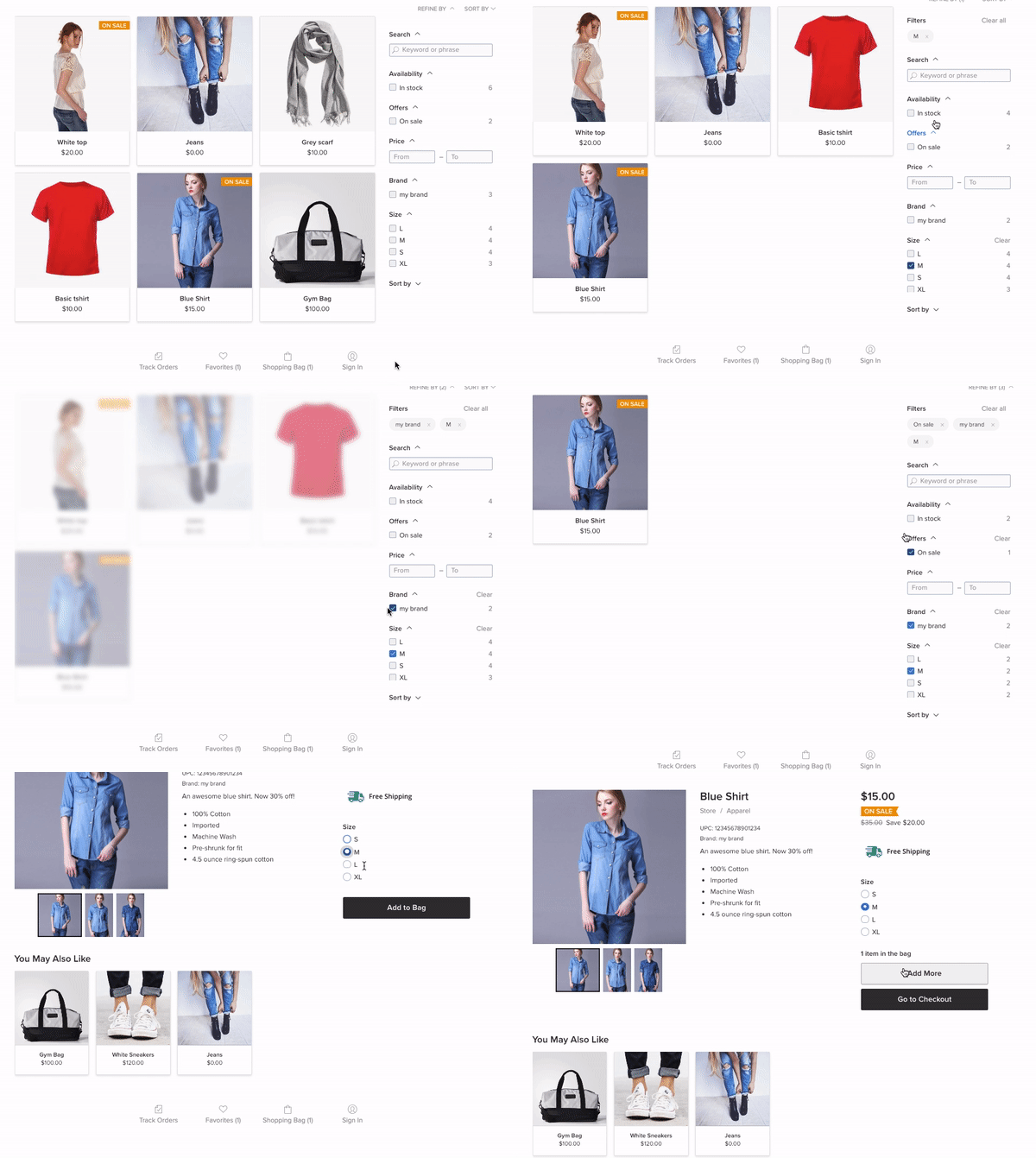
Som fans av automatisering har vi lagt en smart algoritm bakom våra produktfilter så att du kan ställ in din på några minuter med personliga rekommendationer, oavsett hur stor din katalog är.
Hur man aktiverar produktfilter i Ecwid
- Se till att du har en Business eller Unlimited-prisplan.
- Möjliggöra
Nästa generation Skyltfönster in Kontrollpanel → Inställningar → Vad är nytt. Om du inte ser det här alternativet är din butik redan beredd att aktivera filter och du kan hoppa över det här steget. - Gå till Kontrollpanel → Inställningar → Produktfilter och klicka på "Aktivera". Aktiverade filter visas i skyltfönstret. Och det är det!
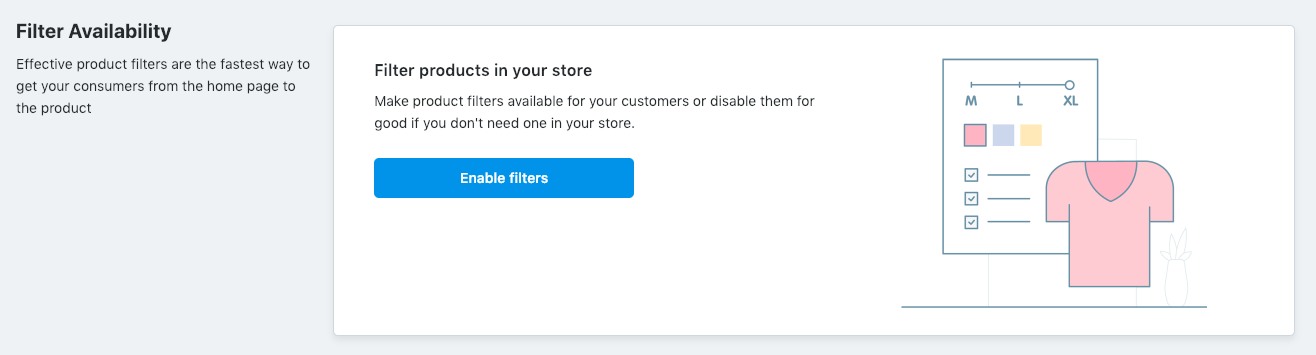
Om du bestämmer dig för att du vill lägga till några egna filter, fortsätt att läsa för vår enkelhet
Hur man lägger till ett nytt filter i din butik
När filter har aktiverats kommer din Ecwid-butik att få personliga filterförslag baserat på dina kataloginställningar - som försäljningspris, lagernivå, produktalternativ och attribut. Så här fungerar det:
- Om du har ställt in ett reapris eller lagernivå, kan du aktivera filtrering av "Rea"-produkter och de som finns i lager.
- Om du har ställt in vanliga produktalternativ (till exempel storlek och färg) för några av dina produkter, kommer du att se ett filter efter specifika produktalternativ.
- Produkttyper är grupper av produkter som delar samma attribut. I en nätbokhandel kan det finnas böcker med pappersomslag och böcker med hårda pärmar. Attributet "Omslag" kan bli ett filterkriterium.
- Search by Phrase säkerställer snabb produktsökning om en kund redan vet exakt vad de letar efter.
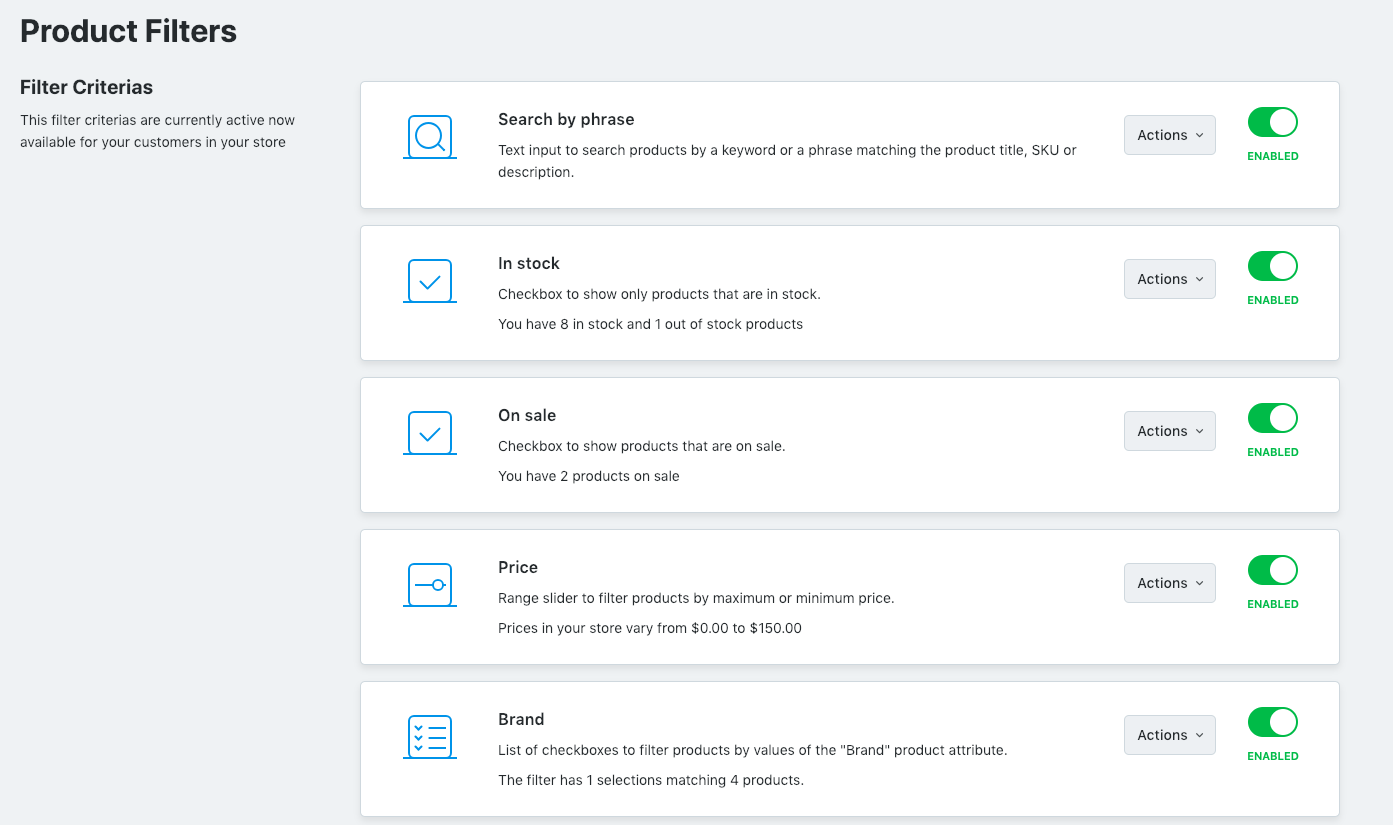
Baserat på din butiks data kommer du att se en lista med föreslagna filter i din Ecwid-kontrollpanel att välja. Ju fler produkter i din katalog som delar ett filterkriterie, desto högre visas det på din lista med förslag.
Hur du skapar dina egna filter
Om du bestämmer dig för att du vill ha några fler alternativ klickar du på "Lägg till nya kriterier":

Därifrån ser du filterkriterier som också är tillgängliga för dina kataloginställningar men matchar färre produkter. Du kommer också att se tips för att utöka filtreringskriterierna till fler produkter:
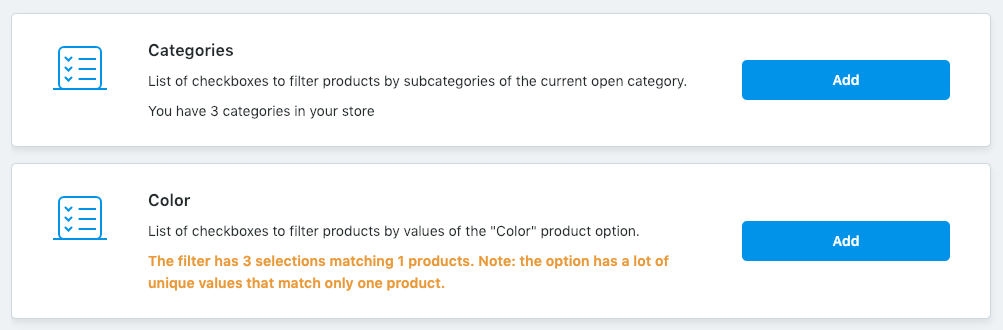
Om du inte ser det önskade filtret just nu, skapa ett nytt attribut i din Ecwid Kontrollpanel → Inställningar → Produkttyper, och lägg till dessa värden i dina produkter Katalog → Produkt → Attribut.
Hur produktfilter förbättrar navigeringen
Filtrerad navigering är ett sätt att begränsa och effektivisera produktsökning som kan hjälpa dina kunder att upptäcka och hitta dina produkter. Detta kan förbättra deras shoppingupplevelse, vilket i slutändan hjälper dig att sälja mer.
Att använda navigeringsfilter bör leda dina kunder till de specifika produkter de vill ha. Om du har över 50 produkter som finns i olika storlekar, färger eller stilar bör du inkludera dessa kriterier i filtrerad navigering.
Butiker med färre produkter kan klara sig bra med en enkel kategorinavigering och en sökruta, även om det kan bero på de specifika produkter som säljs, så tveka inte att testa navigeringsfilter i din webbutik.
Ecwid-navigeringsfilter förblir synliga för dina kunder medan de surfar i din butik:
Filter på kategorisidor
När en kund besöker en av dina butikskategorier kan de klicka på "Förfina efter" och använda navigeringsfilter för att sortera produkter endast från den kategorin. Detta håller din kund fokuserad.
Du kan också utöka filter och visa panelen direkt på kategorisidan. Det hjälper kunder att se alla filter på en gång och hitta de produkter de behöver inom några sekunder. Så här gör du utöka produktfilter i din Ecwid-butik.
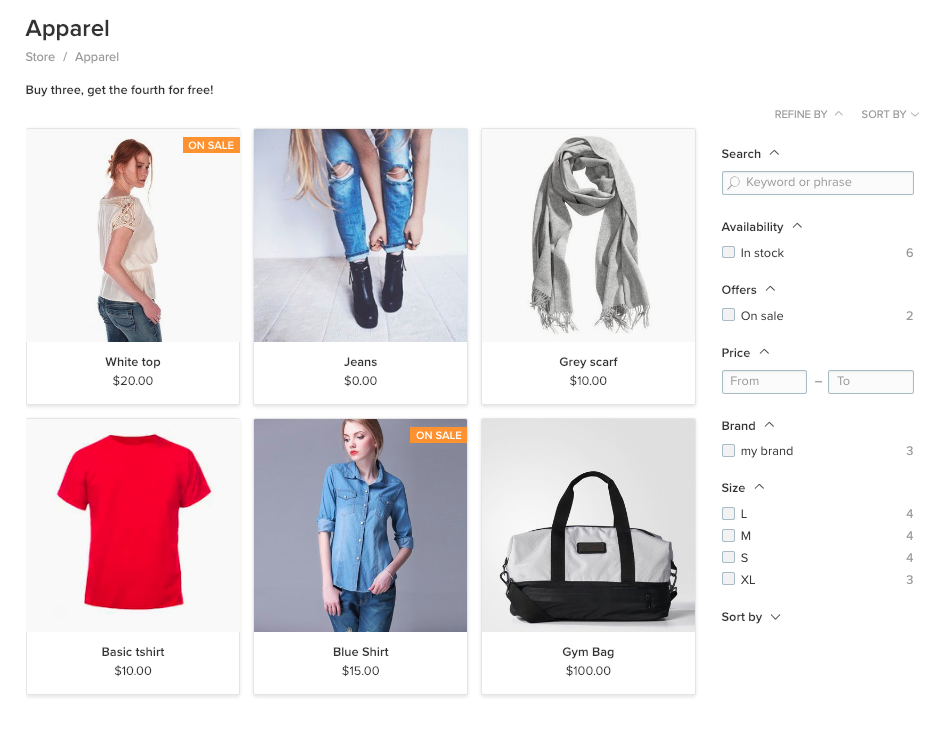
Om din butik har massor av produkter och inga kategorier, visas filterpanelen på butikens framsida. I det här fallet utökas inte filtren, men de är tillgängliga genom att klicka på "Förfina efter".
Filter på söksidan
När produktfilter är på blir söksidan ett produktflöde som visar alla butiksprodukter. Dina kunder kan använda filter här för att sortera artiklar de letar efter och upptäcka fler produkter.
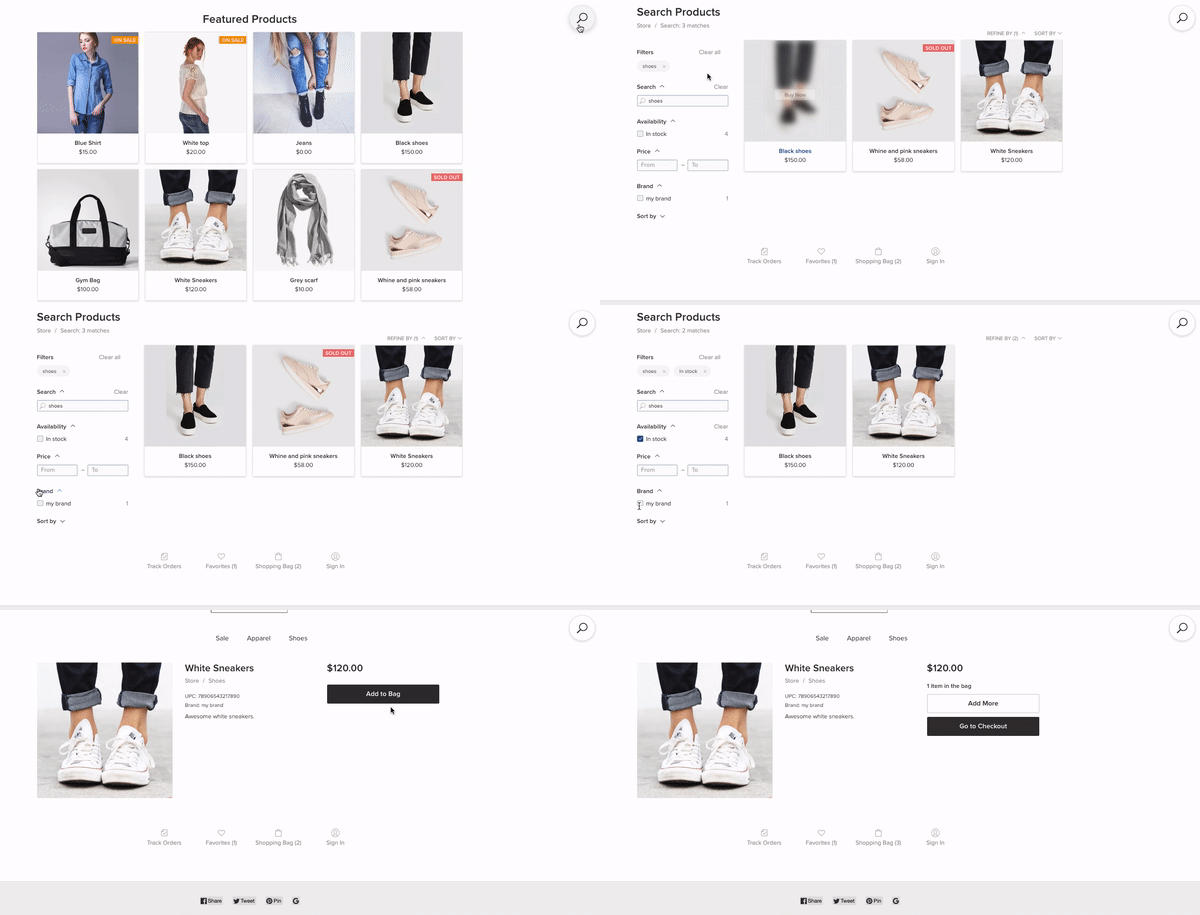
Kunder kan komma åt den här sidan via länken i sidfoten (leta efter "Alla produkter") och du kan även länka till den här sidan på hela din webbplats med hjälp av anpassade banners eller enkla länkar.
Fler sätt att förbättra din butiksnavigering
Produktfilter är en bra början, men det finns ännu mer du kan göra för att förbättra användarupplevelsen i din
- Lägg till kategorier och underkategorier för att visa upp din produktlinje och hjälpa kunder att navigera från din hemsida till specifika grupper av varor.
- Lägg till en menywidget till webbplatsens/butikshuvudet eller använd
Flera nivåer Butiksmeny app. - Lägg till en Ecwid-sökruta till valfri sida på din webbplats – eller varje sida för att göra den mer synlig.
- Länka din Ecwid-söksida i webbplatsmenyn för snabb åtkomst till alla produkter med filter.
- Lägg till utvalda produkter på din hemsida för att marknadsföra dina nyanlända och
mest sålda varor eller för att sälja ut gamla lager. - Lägg till "Köp nu"-knappar att sälja dina produkter
i sammanhanget på din blogg och andra sidor.
Få ut det mesta av ditt Ecwid-skyltfönster
Stora företag spenderar miljoner varje år på att förbättra webbplatsnavigering och användarupplevelser. Och om du menar allvar med ditt
Lyckligtvis behöver du inte spendera miljoner för att leverera en fantastisk användarupplevelse för dina kunder. Här på Ecwid gör vi bra UX tillgängligt med beprövad och pålitlig teknik som levererar bekvämt
Med Ecwids förnyat produktnät och dussintals designalternativ, kommer ditt skyltfönster att se fantastisk ut och smickra dina produkter direkt ur lådan. Uppdaterade och anpassningsbara produktsidor låter dig justera och testa olika layouter utan kodning. Och vår optimerad
Så se till att stanna
- Redigera produkter i bulk
- Allt du behöver veta om programvara för lagerhantering (+ Topp 5 bästa lösningarna)
- Procedurer för lagerkontroll: Hur du kontrollerar ditt butikslager
- SKU förklaras i enkla ord
- Hur GS1 GTIN kan driva din e-handelsverksamhet
- Prognoskrav: Strategier för att undvika stockouts och överstockning
- Hitta det optimala sättet att lagra dina produkter
- Hur man optimerar lagernivåer utan att offra försäljningen


