


Pravdepodobne ste už počuli o možnostiach textového editora v Dokumentoch Google, ale pod pojmom Dokumenty sa skrýva oveľa viac. Google túto kolekciu bezplatných nástrojov nazýva balík editorov Dokumentov Google . Je úplne zadarmo, potrebujete len účet Google a používatelia získajú prístup k nástrojom na všetko od textového editora až po prezentácie a oveľa viac.
Tu je všetko, čo potrebujete vedieť o tom, ako používať sadu Google Docs Editors.
Dokumenty Google na spracovanie textu
Časť Dokumenty v balíku je systém na správu dokumentov. Môžete vytvárať nové dokumenty, upravovať staré, zdieľať ich s členmi tímu a mnoho ďalšieho.
Hlavným lákadlom Dokumentov je schopnosť písať veci (známe ako spracovanie textu). Na domovskej stránke webovej lokality môžete otvoriť prázdny dokument alebo vybrať šablónu. Prázdne dokumenty ponúkajú prázdnu obrazovku, kde sa vaša kreativita môže rozbehnúť, zatiaľ čo šablóny ponúkajú pokyny na vytváranie obsahu, ako sú životopisy a návrhy projektov.
Dokumenty Google je možné uložiť priamo do aplikácie Dokumenty alebo si ich môžete stiahnuť v niekoľkých formátoch – vrátane súborov Dokumenty Google Word pre Microsoft Word.
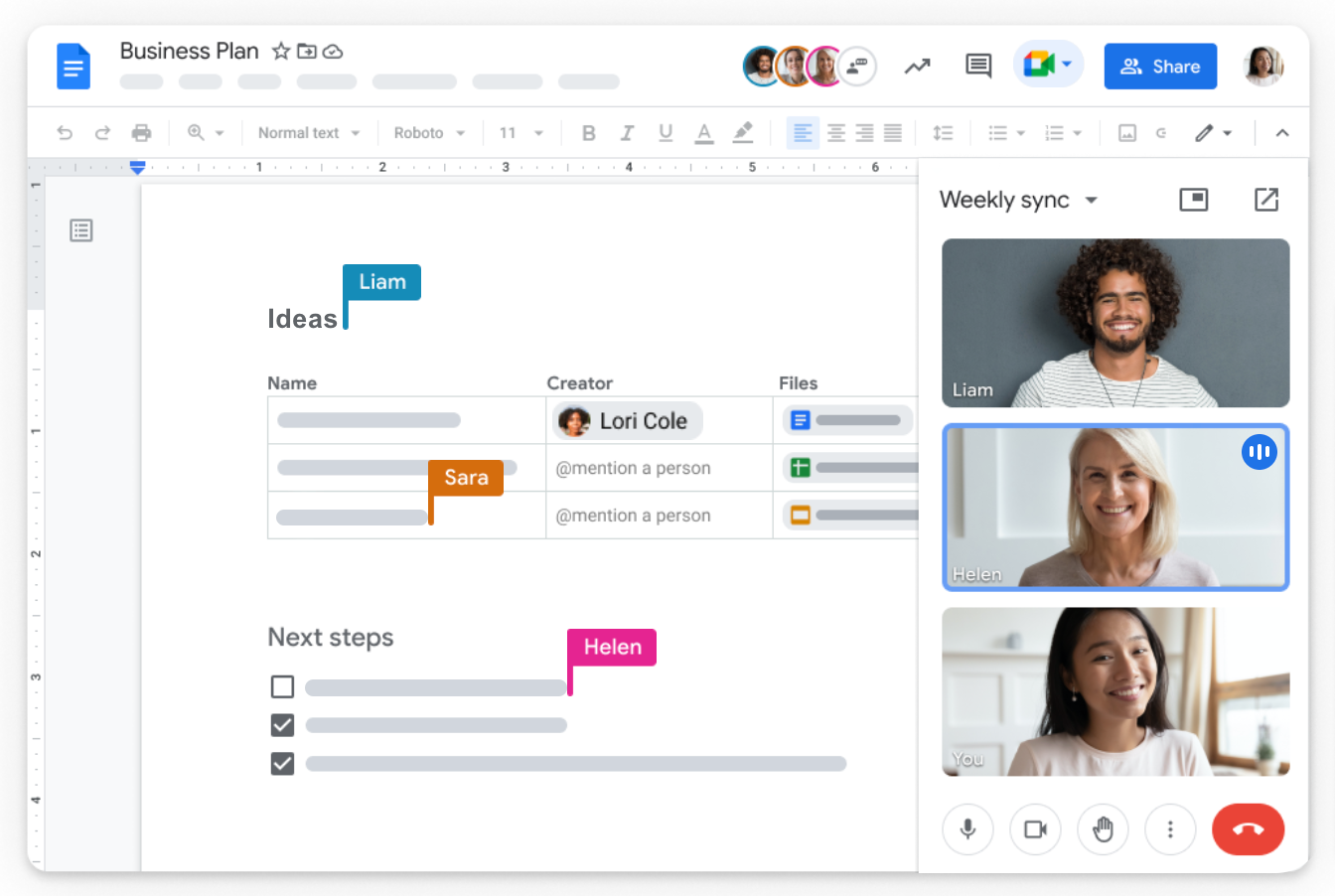
Najlepšie funkcie služby Dokumenty Google
Dokumenty majú veľa skvelých funkcií na spracovanie textu. Ak píšete blogový príspevok, pozrite si funkciu nadpisu pre
Najprekvapivejšou vlastnosťou Dokumentov je Publikovať na webe. Áno, z dokumentu môžete urobiť jednoduchú webovú stránku pomocou niekoľkých kliknutí. Táto funkcia nie je určená ako a
Schopnosti spracovania textu v Dokumentoch sú úzko prepojené s inými nástrojmi v rámci balíka, ale niektoré funkcie fungujú priamo v sekcii na spracovanie textu. Tu prichádza na rad Nákresy Google.
Čo sú kresby Google?
Nákresy Google sú prístupné hlavne zo sekcie na spracovanie textu balíka. Túto funkciu môžete použiť na vytváranie jednoduchých digitálnych tvarov, ako sú čiary a šípky, a potom ich pridať do dokumentov Google Word. Nákresy Google si predstavte ako veľmi základný systém grafického dizajnu. Funkcie sú obmedzené, ale sú užitočné, ak potrebujete základnú grafiku na vyjadrenie svojho posolstva. Nástroj však pracuje s vrstvami a dokáže ukladať súbory vo formáte .svg.
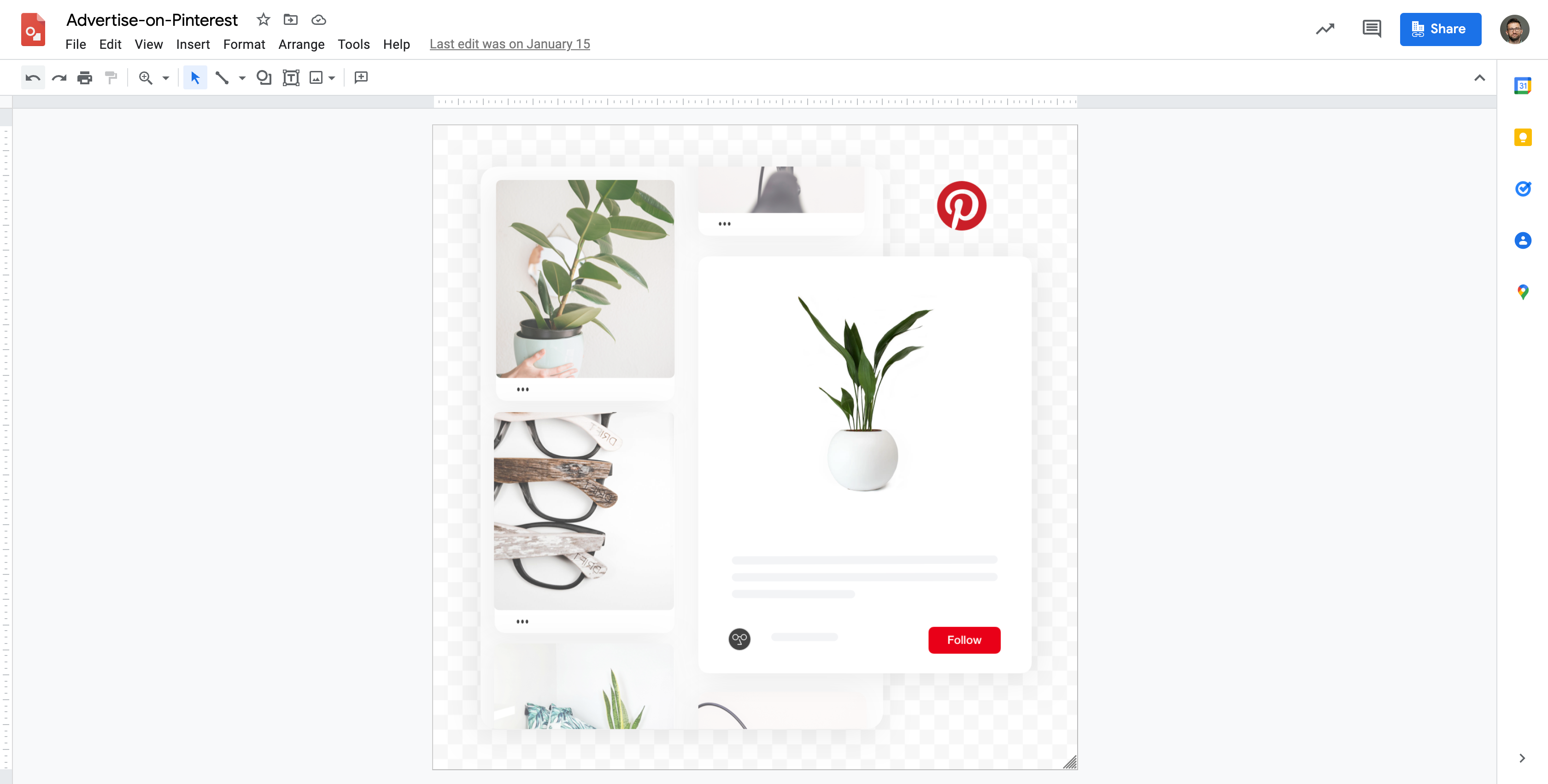
Nákresy Google v akcii
Prečo by ste mali používať Dokumenty Google?
- Dokumenty na spracovanie textu sú vysoko prispôsobiteľné a spolupracujúce.
- Máte prístup k užitočným nástrojom, ako je automatické číslovanie strán a kontrola pravopisu, ale získate aj nástroje na prácu s tímami.
- Ak viac ľudí vyvíja jeden dokument, súbor možno rýchlo odoslať na e-mail každého člena tímu.
- Členovia tímu môžu dokument priamo upravovať alebo používať Režim navrhovania pridať komentáre navrhujúce zmeny.
- Toto všetko sa automaticky aktualizuje pre každého, kto má prístup k dokumentu, takže spolupráca je hračka.
Tabuľky Google pre údaje
Tabuľky Google sú tabuľkový systém. Ak poznáte Microsoft Excel, Tabuľky sú veľmi podobné. Dokonca môžete importovať a exportovať údaje medzi týmito dvoma programami.
Rovnako ako v prípade aplikácie Dokumenty na spracovanie textu môže na tabuľke Google súčasne pracovať viacero ľudí (v skutočnosti je celý balík Editorov dokumentov Google navrhnutý na spoluprácu). Členovia tímu môžu zvýrazniť časti tabuľky, aby mohli pridávať komentáre a navrhovať aktualizácie, alebo ich vlastník tabuľky môže obmedziť na režim zobrazovača, takže nie sú povolené žiadne úpravy ani komentáre.
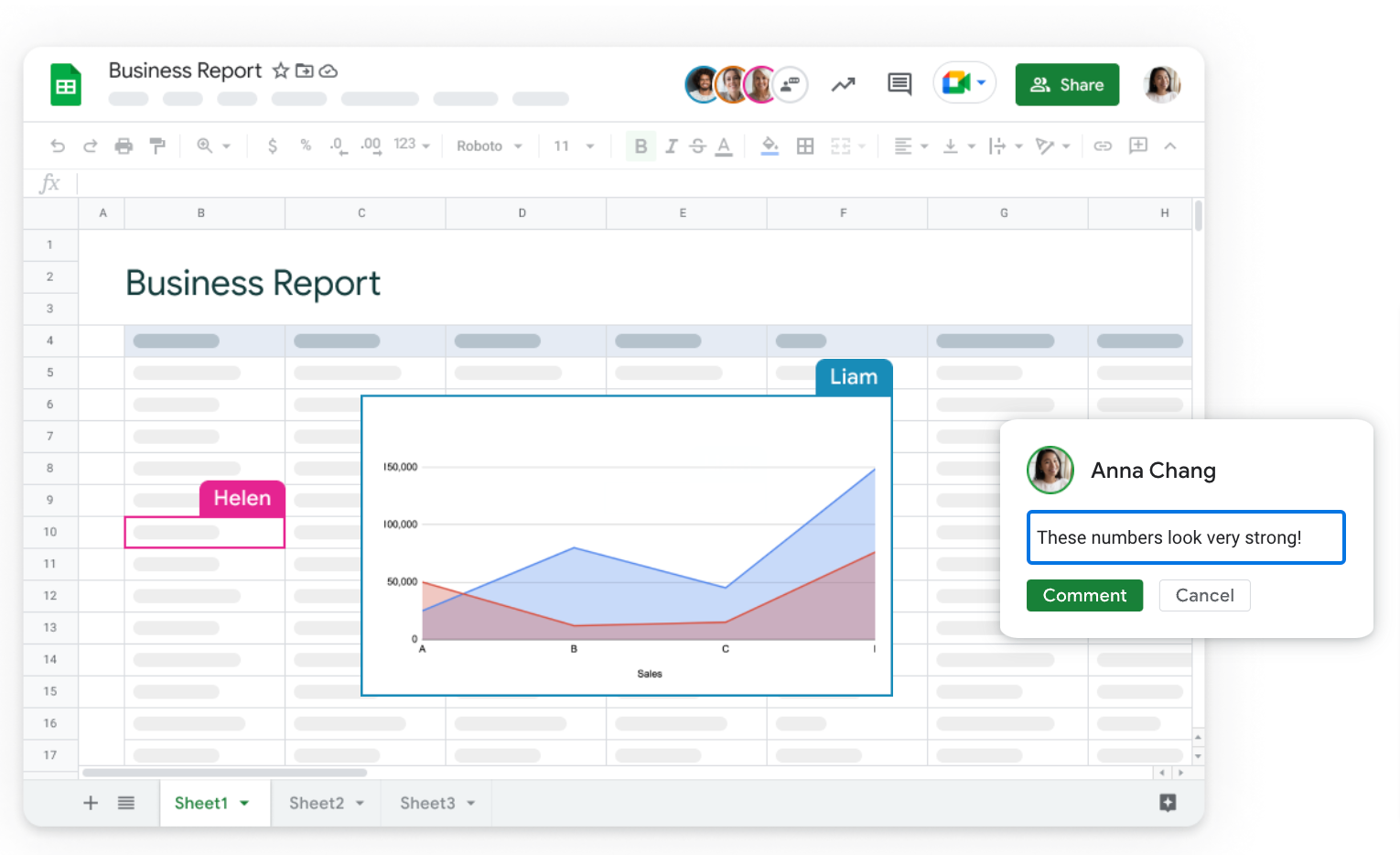
Najlepšie funkcie Tabuliek Google
Tabuľky umožňujú používateľom pridávať údaje a potom programu povedať, ako má s týmito údajmi nakladať. Ako základný príklad by firma mohla zadať celkové sumy predaja a potom použiť nástroj Sum na výpočet napríklad priemernej hodnoty predaja.
Ale to je naozaj len začiatok. Tabuľky tiež ponúkajú nástroje na vizualizáciu údajov pomocou stĺpcových a koláčových grafov, máp choropleth a ďalších. Pomocou tepelných máp môžete upozorniť na dôležité časti údajov, zatiaľ čo rozsiahle nástroje na filtrovanie vám pomôžu triediť a spravovať veľké množstvo informácií.
Opakujúce sa úlohy môžete dokonca automatizovať pomocou makier . Tento jednoduchý nástroj vám umožňuje zaznamenať akciu alebo sériu akcií a potom tieto postupy uložiť pre budúce použitie. Keď je čas na dokončenie danej úlohy, stačí otvoriť knižnicu makier a nechať ju vykonať automaticky.
Podporujú Tabuľky Google vlastné funkcie?
Vlastné tabuľkové funkcie sú nevyhnutné pre ľudí, ktorí pracujú s množstvom údajov. To je dôvod, prečo Tabuľky poskytujú používateľom dokonalé prispôsobenie prostredníctvom štandardnej kompatibility s JavaScriptom. Listy ponúkajú stovky
Prečo by ste mali používať Tabuľky Google?
Tabuľky Google fungujú pre každého, či už spravujete veľké množstvo zložitých údajov alebo len potrebujete sledovať základné zárobky. Navyše s toľkými
Prezentácie Google pre vizuálne prezentácie
Prezentácie môžete vytvárať pomocou multimediálnych nástrojov Dokumentov Google, ale prezentácia Google je oveľa užitočnejšie. Platforma je určená na vytváranie prezentácií od jednoduchých stien textu až po
Uhádli ste, Slides sú ideálne na spoluprácu. Používatelia môžu zdieľať projekt Slides s členmi tímu a koordinovať pracovný postup pomocou komentárov. Je to veľmi užitočné vzhľadom na to, aká rôznorodá môže byť prezentácia Prezentácií. Jeden používateľ môže vkladať videá vďaka integrácii s YouTube, zatiaľ čo iný píše titulky. Žiadny člen tímu sa nemusí zaseknúť pri vytváraní každej snímky.
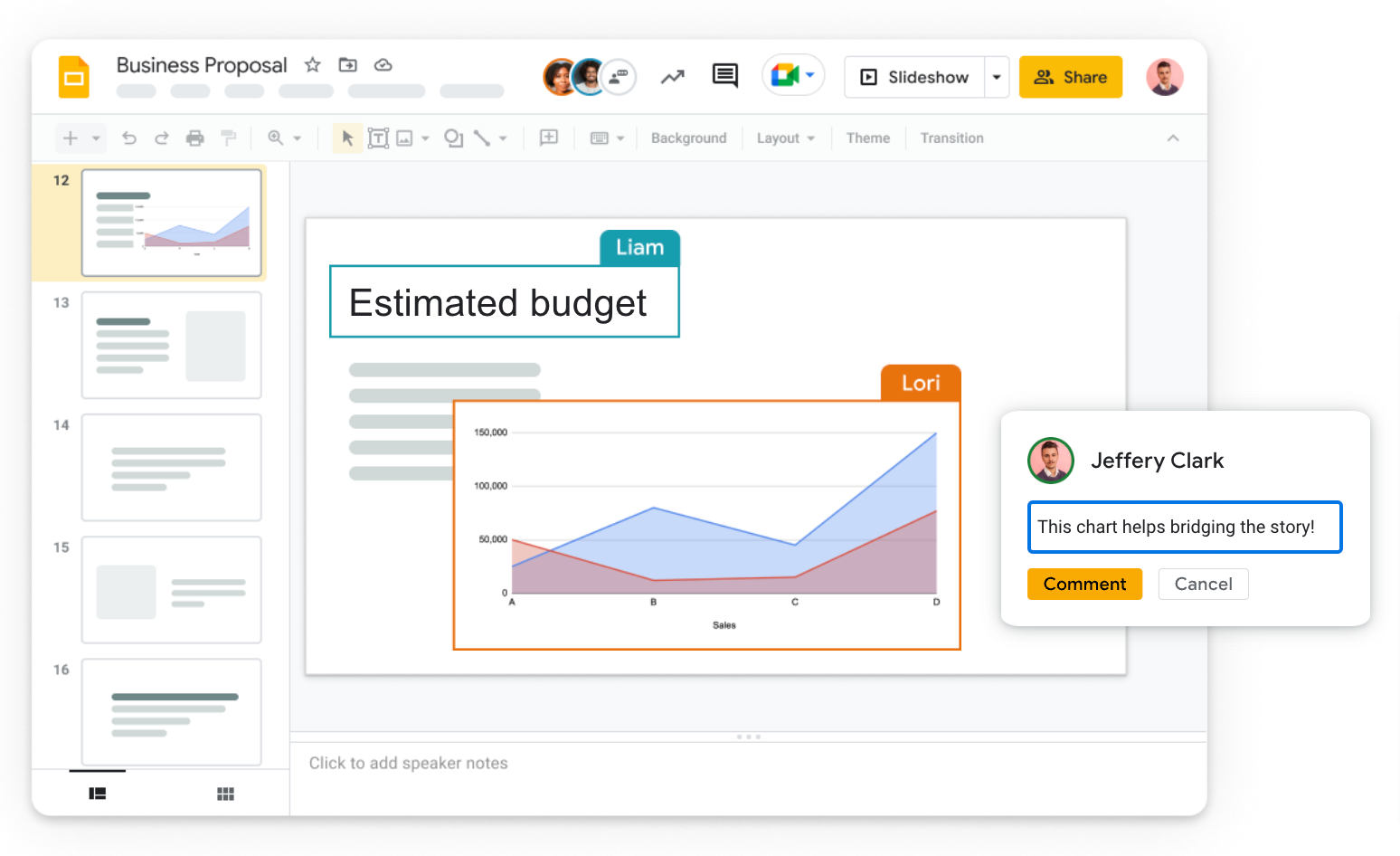
Prezentácia je prepojená s celým radom služieb Google, takže môžete pridať veľa médií bez toho, aby ste opustili stránku svojho projektu (rovnako ako pridávanie obrázkov do dokumentu Google Word prostredníctvom služby Obrázky Google). Ak už máte médiá pre svoju prezentáciu, môžete ich jednoducho nahrať do svojho projektu – platforma sa skutočne prispôsobí vašim špecifickým potrebám.
Najlepšie funkcie Prezentácií Google
Prezentácie Google ponúkajú množstvo možností prispôsobenia. Vložené videá YouTube možno orezať tak, aby zobrazovali iba relevantné sekcie, zatiaľ čo ponuka ponúka množstvo grafických a typografických funkcií. Môžete dokonca pridať dátovú grafiku z Tabuliek Google alebo pripojiť samostatné prezentácie
Keď je obsah vašej prezentácie rozdelený do štvorcov, Prezentácie Google uľahčujú pridávanie kreatívnych prvkov, ako je napríklad animácia objektov. Táto skvelá funkcia vám pomôže rýchlo animovať akýkoľvek objekt na snímke, aby ste upútali pozornosť publika. Najlepšia časť? Nepotrebujete žiadne technické zručnosti – animácia prebieha automaticky pomocou jednoduchého
Ako prezentujete prezentáciu v službe Prezentácie Google?
V prípade virtuálnych prezentácií môžete svoju prezentáciu zdieľať s členmi relácie Google Meet. Pre
Prečo by ste mali používať Prezentácie Google?
Prezentácie sú spoločné a ľahko sa používajú. Platforma sa spája s ďalšími službami Google, čo uľahčuje pridávanie rôznych médií. Prezentácia je navyše jednoduchá vďaka virtuálnemu a
Formuláre Google pre prieskumy
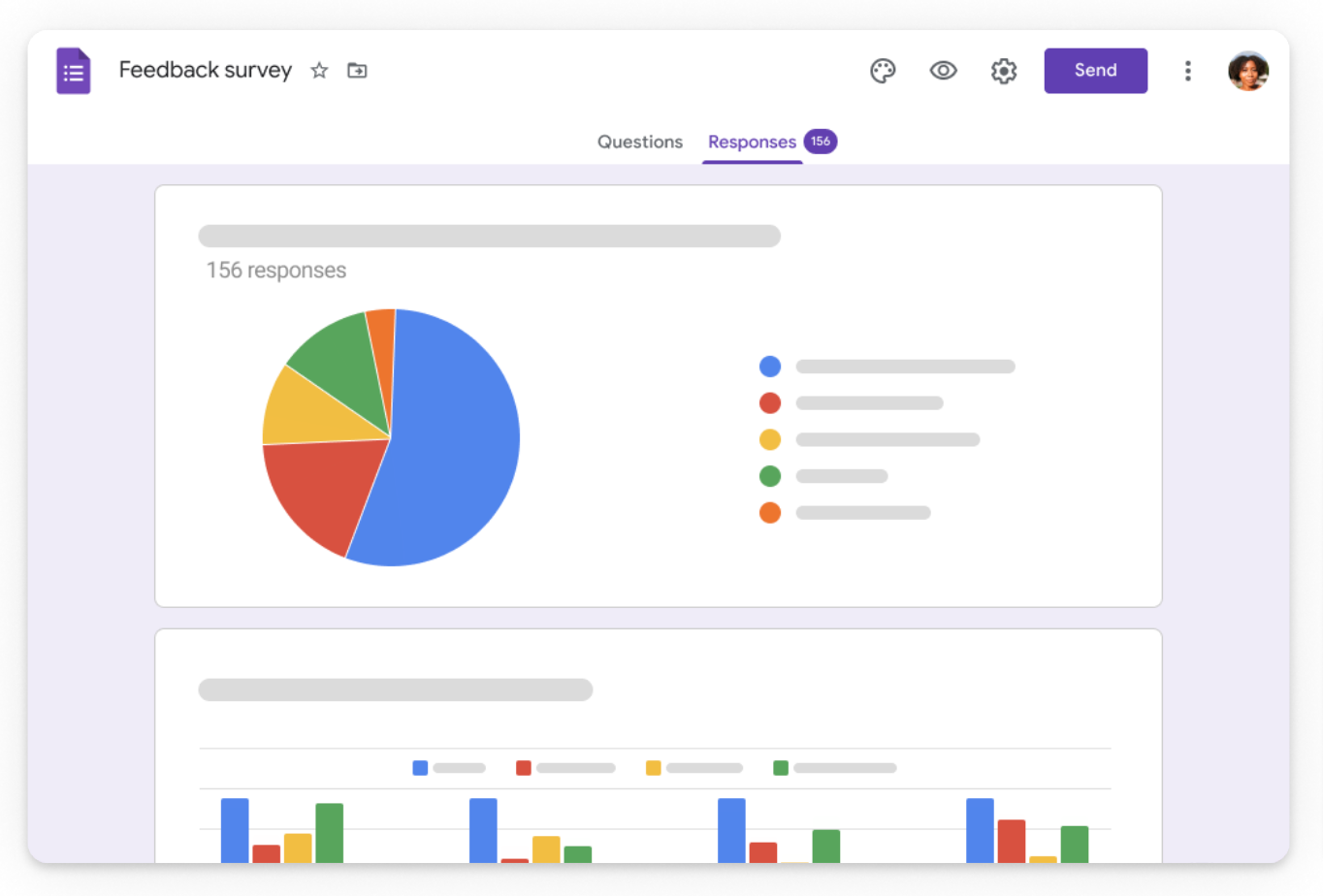
Formuláre Google vám umožňujú zhromažďovať údaje prostredníctvom prispôsobiteľných formulárov. Môžete zhromažďovať informácie o zákazníkoch pre udalosť, rýchlo zistiť názor skupiny a oveľa viac.
Formuláre môžu byť užitočné najmä pre firmy. Spojenie s novými zákazníkmi je vzrušujúce, no ak nezistíte, ako našli vašu značku, prídete o cenné informácie. Pomocou Formulárov Google zistíte, ktoré kanály vám poslali nových zákazníkov, a na týchto kanáloch potom môžete stavať viac konverzií.
Najlepšie funkcie Formulárov Google
Najlepšou funkciou Formulárov Google je prispôsobenie. Môžete vytvárať
Ak používate Formuláre pre firmu, môžete zákazníkov požiadať, aby ohodnotili svoje skúsenosti na škále
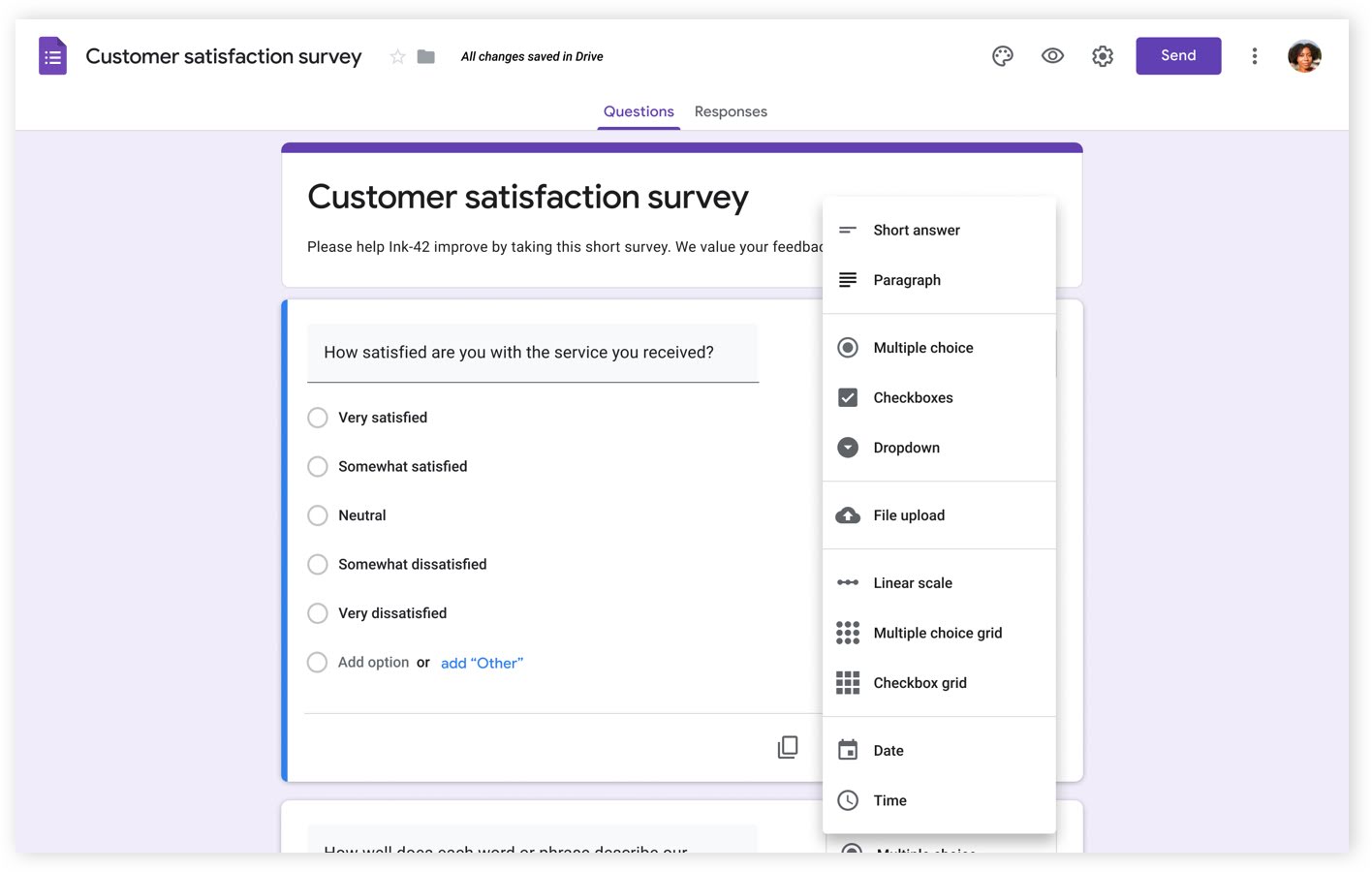
Formuláre Google v akcii. Zdroj obrázka.
Môžete prepojiť Formuláre Google s Tabuľkami Google?
Údaje prieskumu si môžete zobraziť priamo vo Formulároch Google alebo prepojiť svoj formulár s Tabuľkami pre
Prečo by ste mali používať Formuláre Google?
Formuláre Google sa ľahko vytvárajú a ľahko distribuujú. Môžete odoslať formulár priamo určitým ľuďom alebo získať odkaz na zdieľanie, ku ktorému má prístup ktokoľvek. Pridanie odkazu na formulár Google na účtenky alebo marketingový materiál je šikovný spôsob, ako sa dozvedieť viac o svojich zákazníkoch, a analýza výsledkov je jednoduchá vďaka nástrojom na vizualizáciu údajov.
Stránky Google na vytváranie webových stránok
Ako sme už spomenuli, pomocou služby Dokumenty Google môžete vytvoriť veľmi jednoduchú webovú stránku. Stránky vytvorené pomocou služby Dokumenty Google však majú veľmi obmedzené funkcie – a metódy na ich vylepšenie sú dosť komplikované. Našťastie balík editorov Dokumentov Google obsahuje špecializovaný nástroj na tvorbu webových stránok s názvom Google Sites.
Webové stránky Google sú ideálne pre každého, kto hľadá intuitívne
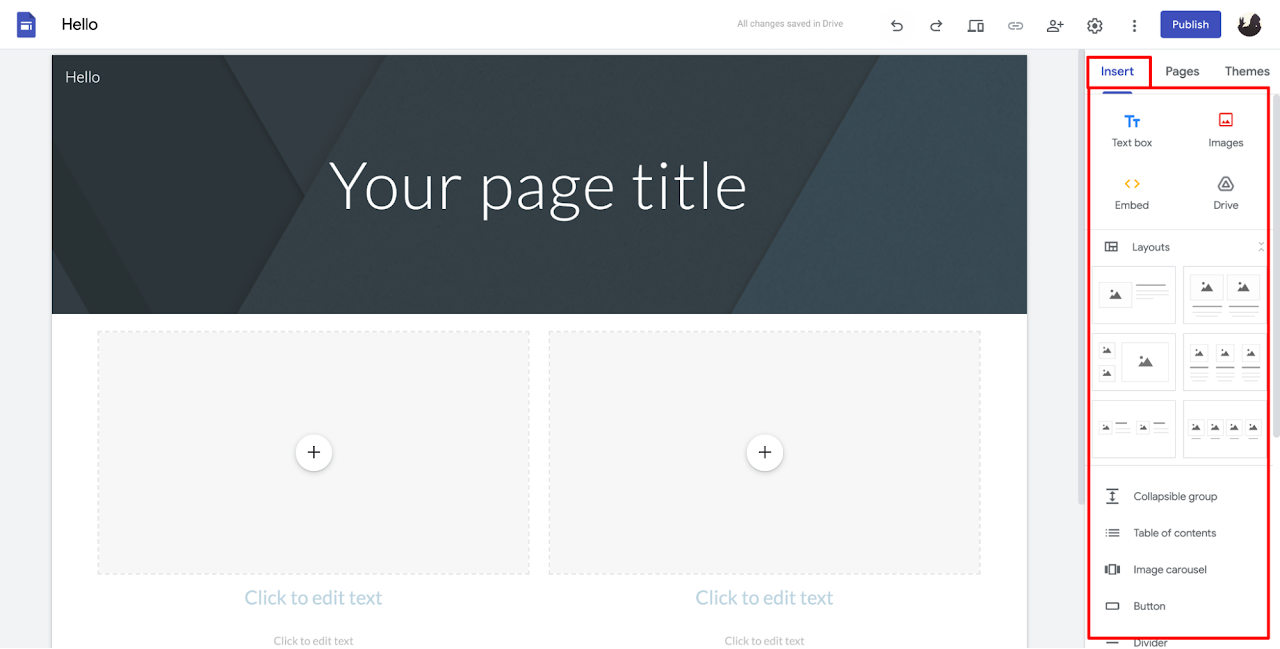
Webové stránky Google v akcii. Zdroj obrázka.
Najlepšie funkcie služby Webové stránky Google
Nástroj na tvorbu stránok Google je veľmi jednoduchý a to je pravdepodobne jeho najlepšia funkcia. Na vytvorenie stránky od začiatku do konca nepotrebujete žiadne skúsenosti s kódovaním a celý proces je taký
Služba Webové stránky Google okrem toho, že je intuitívna, nevyžaduje mesačný poplatok za predplatné na pripojenie vlastnej domény (napríklad www.yourdomain.com).
Áno, každá platforma v sade Google Docs Editors je bezplatná, ale väčšina tvorcov stránok vás núti platiť mesačný poplatok za používanie vlastnej domény. Nie Webové stránky Google. Ak už vlastníte doménu, môžete ju pripojiť pri publikovaní svojej webovej stránky. Ak nie, môžete si ho kúpiť priamo od spoločnosti Google.
Môžete predávať zo stránky Google?
Na webové stránky vytvorené pomocou služby Google Sites môžete pridať internetový obchod. Ecwid pomáha ľuďom predávať online , takže sa snažíme uľahčiť predaj na Google Sites.
Prečo by ste mali používať Webové stránky Google?
Vytváranie webových stránok sa môže zdať zastrašujúce, ale so službou Webové stránky Google je to jednoduché. S
Používanie Google Docs Editors Suite | Tipy a triky
Toto sú niektoré z najlepších platforiem v sade editorov. Skôr ako sa pustíte do ich používania, pozrite si tieto tipy a triky, aby ste z každého nástroja vyťažili maximum.
Ako vyhľadávať v Dokumentoch Google
Každá časť balíka editorov Dokumentov Google má v hornej časti stránky vyhľadávací panel. Môžete ho použiť na vyhľadanie samostatných súborov alebo projektov, ale môžete tiež použiť klávesovú skratku Ctrl+F na vyhľadanie konkrétnych častí daného projektu. Toto je obzvlášť užitočné, ak používate Dokumenty Google na spracovanie textu.
Použite rodinu aplikácií Dokumenty Google
Nie všetci členovia balíka Editors Suite majú mobilné aplikácie (a zvyčajne je jednoduchšie tieto platformy používať na stolnom počítači alebo notebooku). Ale ak ste na cestách, traja členovia balíka majú pohodlné aplikácie: Dokumenty, Tabuľky a Prezentácie.
Ako vytvoriť dokument Google
Vytvorenie nového projektu pomocou balíka editorov Dokumentov Google je jednoduché. Bez ohľadu na platformu, ktorú používate, hľadajte veľké znamienko plus alebo slovo Prázdne . Kliknite naň a vytvorte nový projekt od začiatku, alebo si prečítajte šablóny uvedené vedľa neho, kde nájdete nejaké rady.
Ako uložiť dokument Google
Každý projekt, ktorý vytvoríte pomocou balíka editorov Dokumentov Google, sa automaticky uloží na Disk Google (cloud). Ak sa chcete uistiť, že váš projekt bol uložený, vyhľadajte v hornej časti obrazovky správu, ako je táto: Uložené na Disk alebo Všetky zmeny uložené na Disku . Ak potrebujete svoj obsah z cloudu, budete mať pre každú platformu samostatné možnosti sťahovania Dokumentov Google. Tieto možnosti zvyčajne nájdete v hornej časti obrazovky kliknutím na Súbor a potom na Stiahnuť.
Začnite ešte dnes!
Bezplatné nástroje Google môžu pomôcť komukoľvek – od majiteľov firiem až po zaneprázdnených profesionálov. Či už potrebujete efektívny textový procesor alebo jednoduchý nástroj na tvorbu stránok, súprava Google Docs Editors je pre vás. Tak začnite ešte dnes!

- Neprešli ste na Google Analytics 4? Tu je dôvod, prečo to musíte urobiť teraz
- Základy služby Google Analytics 4 (GA4) pre firmy elektronického obchodu
- Moja firma na Googli 360: Ako vyhrať miestnu súťaž
- Jednoduchý spôsob, ako zarobiť viac v službe Moja firma na Googli
- Ako pridať Google Analytics do vášho online obchodu
- Čo je Správca značiek Google
- Ako používať Správcu značiek Google
- Čo je Google Search Console
- Ako nastaviť a používať Google Search Console
- Najlepší sprievodca službou Dokumenty Google


