UDP: V apríli 2018 sme vydali nové nastavenia dizajnu v Ecwid! Zistite, ako hlboko si môžete prispôsobiť svoj obchod Ecwid bez akéhokoľvek kódovania v novšom blogovom príspevku. Ak bol váš obchod vytvorený pred aprílom 2018 a chcete sa naučiť používať staré nastavenia, pokračujte v čítaní tohto.
Obchod Ecwid je vytvorený tak, že je možné ho pridať na každú webovú stránku a okamžite začať predávať každý typ produktu. Jeho výklad sa automaticky prispôsobuje stolným aj mobilným zariadeniam a obchod vyzerá skvele na každej obrazovke.
Ak sa váš obchod stane prirodzenou súčasťou vášho webu, vytvoríte dojem profesionálneho podnikania. Možno budete chcieť zmeniť dizajn obchodu, aby vyhovoval štýlu vašej webovej stránky a špecifickým potrebám vašej konkrétnej firmy. To sa dá dosiahnuť množstvom prostriedkov, od plne automatizovaných nastavení až po
Väčšina z nich je uvedená v riadiace panel → nastavenie → dizajn. Na tejto stránke môžete spravovať nastavenia dizajnu a v tomto príspevku vám povieme, ako ich čo najlepšie využiť.
Všetky možné úpravy dizajnu vášho obchodu Ecwid sme rozdelili do troch úrovní podľa požadovaných zručností a zdrojov, od rýchlych a jednoduchých po hlbšie a zložitejšie.
Úroveň 1: Rýchlo a jednoducho

Bezproblémové, rýchle úpravy. Nevyžaduje sa nič iné ako klikanie na tlačidlá.
Predtým, ako začnete premýšľať o zmenách dizajnu, tu je dobrá správa: Ecwid sa automaticky zabudováva do prostredia a vyzerá ako prirodzená súčasť vášho webu alebo sociálnej stránky. Na to nemusíte robiť žiadne kódovanie - všetko bude fungovať dobre.
Okrem toho existujú jednoduché spôsoby, ako bez dodatočného úsilia prispôsobiť vzhľad a dojem vášho obchodu vášmu poslaniu.
1. Predávajte na Ecwid Instant Site, ak nemáte webovú stránku
Okamžitá stránka je webová stránka s internetovým obchodom, ktorý Ecwid poskytuje, keď si vytvoríte účet Ecwid.
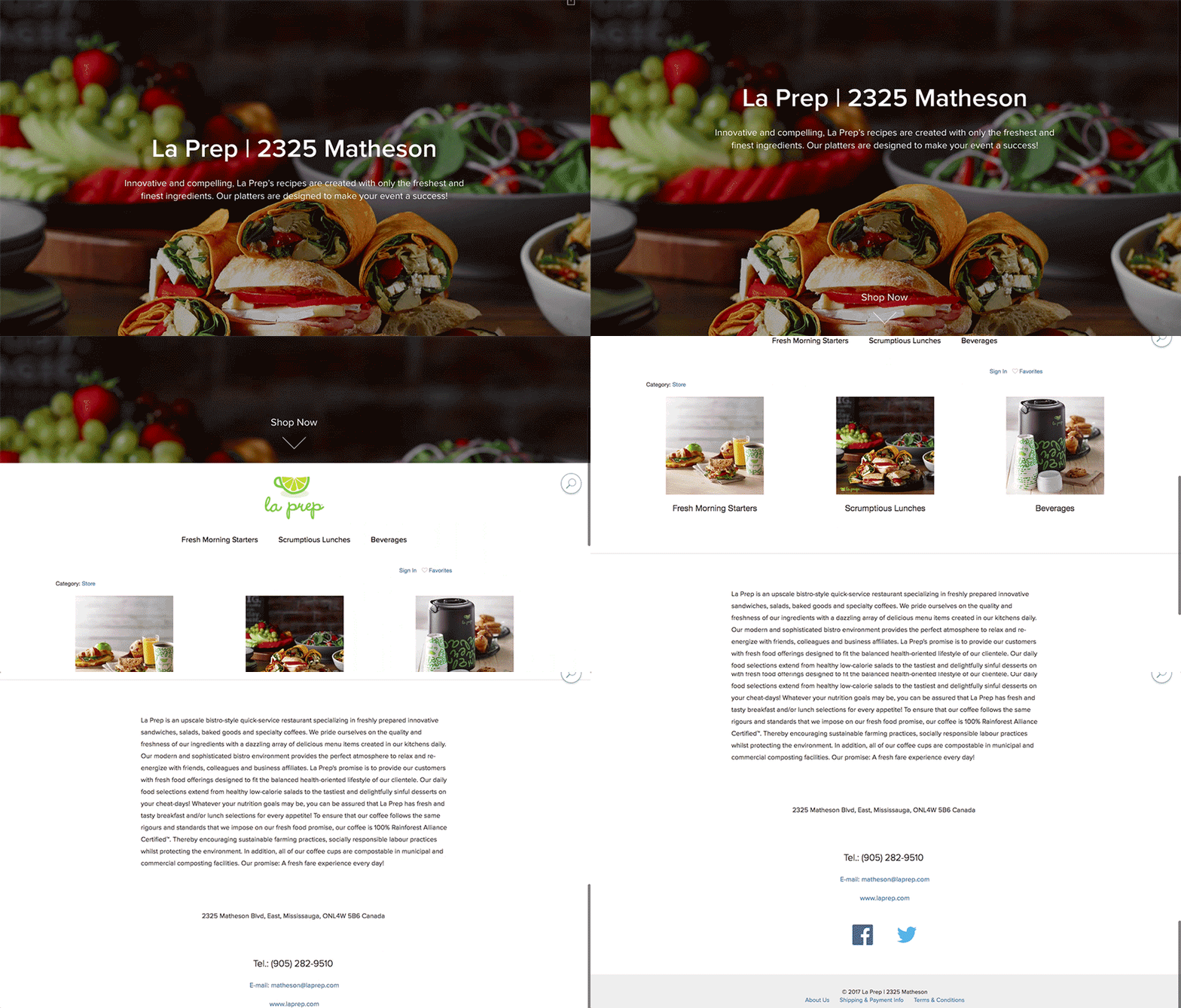
Keď už hovoríme o dizajne, Okamžitá stránka je vytvorená pomocou
Ak teda nemáte webovú stránku, na ktorej by ste mohli predávať, toto je veľmi jednoduchý spôsob, ako začať predávať online na a
Časť
2. Jednoduché prispôsobenie dizajnu pre tých, ktorí už majú webovú stránku
Ak už máte webovú stránku, Ecwid sa s ňou stále hladko integruje, bez ohľadu na to, na čom je postavená: WordPress, Wix, Joomla alebo akákoľvek iná platforma. Tu je to, čo môžete urobiť, aby váš obchod vyzeral ešte lepšie.
Krok 1: Použite zodpovedajúcu tému pre svojho tvorcu stránok
Ak chcete navrhnúť svoju webovú stránku, môžete si jednoducho vybrať z desiatok tém, ktoré si môžete kúpiť. Obchod Ecwid je kompatibilný s väčšinou z nich.
Tu je rýchly adresár miest na webe, kde môžete nájsť motívy pre svojho tvorcu stránok.
Pre weby WordPress
Tiež si nenechajte ujsť kolekciu najlepšie bezplatné témy WordPress pre
Pre webové stránky Joomla
Pre webové stránky Squarespace
Pre webové stránky Wix, je to ešte jednoduchšie: prezerajte si témy bez toho, aby ste museli odísť wix.com.
Poznámka: Obchodníci Ecwid + Wix môžu zladiť farby svojich webových stránok a uložiť ich v nastaveniach aplikácie Ecwid Wix.
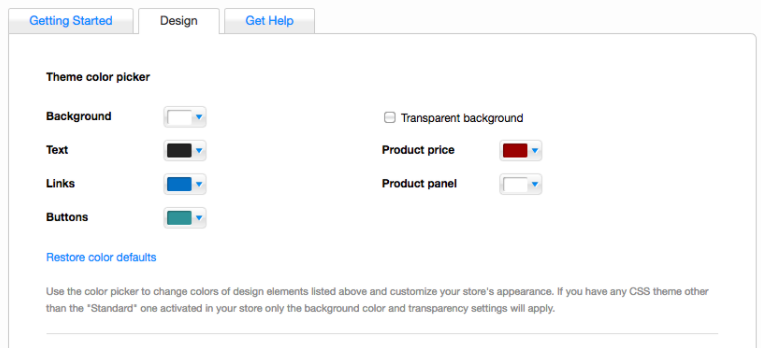
Nastavenia dizajnu obchodu Ecwid na webových stránkach Wix
Krok 2: Povoľte režim prispôsobenia farbe
Ak otvoríte nový obchod Ecwid a pridáte ho na svoju webovú stránku, Ecwid autoMAGICKY prispôsobí farby obchodu štýlu vašej webovej stránky. Táto funkcia sa nazýva Color Adaptive Mode. Je to veľmi jednoduchý spôsob, ako urobiť z vášho obchodu prirodzenú súčasť vášho webu.
Ak už predávate s Ecwid, Color Adaptive Mode nebude predvolene povolený, ale môžete ho povoliť na stránke Design:

Čo ak pridáte svoj obchod Ecwid na niekoľko webových stránok? Keď je povolený režim adaptácie farieb, farby v obchode sa prispôsobia každej z nich. Váš obchod bude vyzerať prirodzene v každom prostredí webových stránok, bez ohľadu na to, či je biely, čierny alebo zelený.
Táto funkcia je dostupná pre väčšinu obchodníkov Ecwid. Poznámka: Obchodníci Ecwid + Wix môžu zladiť farby svojich webových stránok a ukladať iba v nastaveniach aplikácie Ecwid Wix.
3. Pohrajte sa s rýchlymi nastaveniami vzhľadu
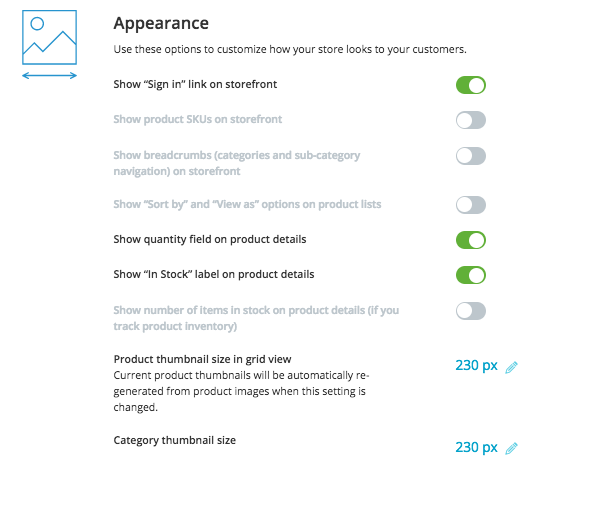
Kedykoľvek predaj on-line s Ecwid je možné povoliť alebo zakázať prvky výkladu Ecwid niekoľkými kliknutiami. Napríklad tí, ktorí predávajú ručne vyrábané výrobky v jednotlivých kópiách, často radšej skryjú pole množstva.
Možno budete chcieť skryť aj nepotrebné prvky alebo zmeniť veľkosť miniatúr – časť Vzhľad na stránke Dizajn vám to úplne umožní.
Úroveň 2: Dobrodruh

Pre tých bez technických znalostí, ktorí hľadajú hlbšie dizajnové zmeny a majú čas na malú cestu.
Máte svoj obchod nastavený a už ste sa porozhliadli. Teraz začínate cítiť potrebu osobného dotyku: môžu to byť značkové farby tlačidiel, textov a pozadia, jedinečné ikony alebo úplne nové prvky. O kódovaní však nemáte ani potuchy.
Žiadny strach: na tejto úrovni sme zhromaždili nástroje, ktoré vám pomôžu dosiahnuť vyššie uvedené ciele bez špeciálnych znalostí. Poďme sa na ne pozrieť bližšie.
1. Na dizajn obchodu použite aplikácie z Ecwid App Market
Trh aplikácií Ecwid počíta viac ako 100 aplikácií, ktoré vám pomôžu s analýzami, propagáciou, dopravou a ďalšími. Môžete tiež nájsť aplikácie na prispôsobenie výkladu a dizajn. Pozrieme sa na jednu aplikáciu na zmenu farieb motívu bez akéhokoľvek kódovania: Dizajnér obchodu.
Dizajnér obchodu
Dizajnér obchodu je aplikácia, ktorá vám umožní rýchlo nastaviť farby tlačidiel, textu a pozadia.
Režim ukážky vám umožňuje hrať sa s farbami toľko, koľko chcete, predtým, ako zverejníte svoj dokonalý dizajn vo výklade.
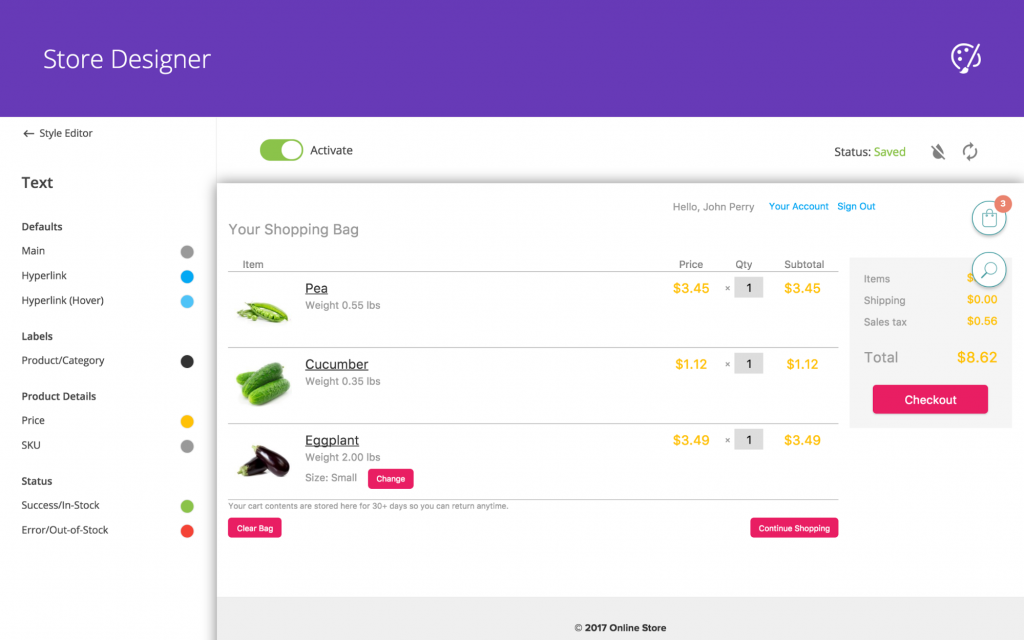
Rozhranie Store Designer
Aplikácia stojí 4.99 $ a ponúka bezplatný skúšobný týždeň.
Store Designer je k dispozícii na všetkých platených plánoch Ecwid, ako aj ostatné aplikácie App Market.
2. Kopírovať pastu pripravené vylepšenia z databázy znalostí
Ecwid Knowledge Base má odpovede na väčšinu otázok, ktoré by majiteľ obchodu Ecwid mohol mať. Neustále sem pridávame nové články s najčastejšie kladenými tipmi a
Dobrodruhovia môžu nájsť rôzne pokyny na prispôsobenie výkladu; napr.
zmena fontov v obchode or pridanie vyhľadávacieho poľa.
Väčšina z týchto pokynov sa rozpadá na
Svoje CSS témy môžete spravovať v riadiace panel → nastavenie → dizajn.
Proces prebieha takto: ak napríklad chcete zmeniť ikonu košíka, prejdite na svoj Nastavenia → Dizajn, vytvorte novú tému CSS, pridajte kus kódu, uložte zmeny a aktivujte tému.
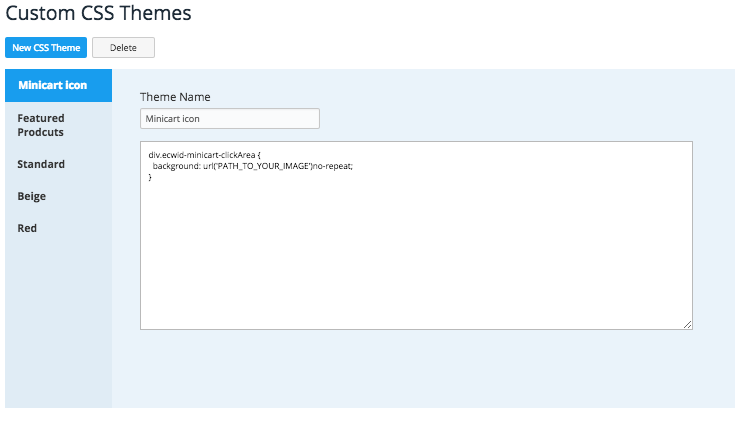
Do tejto témy by ste mali pridať všetky ďalšie zmeny – súčasne môže byť aktívna iba jedna téma, takže musí obsahovať všetky úpravy, ktoré chcete do svojho obchodu priniesť.
3. Objednajte si vlastný vývoj tém
Ak nemôžete nájsť tému, ktorá by uspokojila vaše potreby, ďalšou možnosťou je objednať vývoj témy CSS ktorý bude postavený len pre vás. Vlastná téma znamená oveľa viac než len zmenu farieb a umožňuje vám hlbšie prispôsobenie, napr. úplne iné poradie blokov na vašej produktovej stránke.
Úroveň 3: Veterán
Náročné prispôsobenie: kompletné zmeny vzhľadu vášho obchodu. Dobrý deň, kód.
Niekedy sú potrebné hlbšie zmeny vzhľadu obchodu: možno budete chcieť a
pre
1. Vytvorte a self-made Téma CSS
Ak chcete svoj obchod navrhnúť sami, zvážte vytvorenie vlastnej témy CSS.
Téma CSS je súbor pravidiel, ktoré určujú vzhľad každého prvku v obchode (veľkosť, tvar, farbu a umiestnenie na stránke).
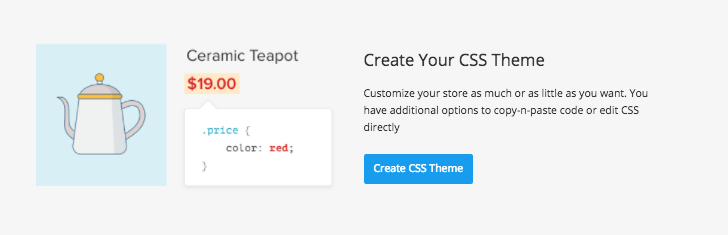
Vytvorte si vlastné CSS témy v Nastavenia → Dizajn
existuje sprievodcu v databáze znalostí Ecwid ktorý vysvetľuje, ako vytvoriť vlastnú tému CSS a pokyny na zmenu konkrétnych prvkov.
Všimnite si, že budete musieť rozumieť HTML a CSS, takže ak vám tieto dve slová znejú neznáme, mali by ste byť pripravení stráviť nejaký čas nadobudnutím potrebných zručností na vytvorenie témy od začiatku.
Pamätajte, že ak máte problémy s dizajnom svojho obchodu Ecwid, vždy môžete požiadať o pomoc tím starostlivosti o zákazníkov Ecwid. Alebo je to stále možné objednajte si vlastný vývoj vlastnej CSS témy.
2. Použite rozhranie Ecwid Javascript API na rozšírenie funkcií výkladu Ecwid
Táto časť je väčšinou pre vývojárov. Viete, čo by ešte mohlo zlepšiť vašu predajňu Ecwid? Získanie Ecwid Javascript API.
Môžete napríklad vytvoriť novú tému CSS alebo aplikáciu a predávať ju na trhu aplikácií Ecwid. Ecwid Javascript API vám umožňuje úplne zmeniť vzhľad výkladu a prináša tak hlboké zmeny, aké potrebujete.
Ak ste pripravení začať, prosím zaregistrujte sa na našej stránke pre vývojárov.
***
Prečítajte si tiež: Ako navrhnúť obrázky kategórie produktov, na ktoré vaši zákazníci neodolajú kliknutiu

- Inšpirujúce príklady okamžitých stránok Ecwid
- Okamžitá stránka Ecwid s pripravenými témami a viac ako 99 možnosťami dizajnu
- Nové nastavenia dizajnu Ecwid: desiatky možností prispôsobenia, žiadne kódovanie
- Ako si vybrať šablónu elektronického obchodu pre svoju stránku
- Komplexný sprievodca prispôsobením dizajnu vášho obchodu Ecwid
- Návrh vašej webovej stránky elektronického obchodu od začiatku
- Ako sa Ecwidova prístupná šablóna online obchodu stala hitom