Zastanów się, ile czasu możesz zaoszczędzić, jeśli wyeliminujesz powtarzalne zadania ze swojego napiętego harmonogramu?
Wyobraź sobie, że arkusze kalkulacyjne wypełniają się samodzielnie lub tworzą etykiety wysyłkowe, gdy śpisz. Dzięki Zapierowi możesz wyeliminować te powtarzalne zadania i nie tylko! Użyj tego narzędzia do automatyzacji online, aby połączyć swój sklep Ecwid z innymi aplikacjami i usługami.
Niedawno zaktualizowaliśmy naszą integrację z Zapierem, a teraz masz więcej narzędzi, dzięki którym Twoja praca będzie wygodniejsza. Oto kilka sposobów:
- Otrzymuj nową wiadomość WhatsApp dotyczącą nowych zamówień
- Wyślij fakturę do QuickBooks lub innego oprogramowania księgowego, gdy klient dokona zakupu
- Tweetnij o swoim nowym produkcie w momencie, gdy utworzysz go w swoim sklepie.
A co najważniejsze, możesz to zrobić samodzielnie, bez kodowania i polegania na programistach przy tworzeniu integracji.
Możesz pracować mądrzej, a nie ciężej. Dowiedzmy się jak.
Co to jest Zapier?
Zapier to łącznik aplikacji i usług, który umożliwia automatyzację codziennych zadań związanych z korzystaniem z Ecwid i ponad 2,000 aplikacji. Korzystając z Zapiera możesz tworzyć własne integracje z różnymi systemami. Na przykład możesz połączyć swój sklep Ecwid z QuickBooks, Gmailem, Twitterem, Hubspotem, Telegramem, Whatsapp, Zendesk, Intercom i nie tylko.
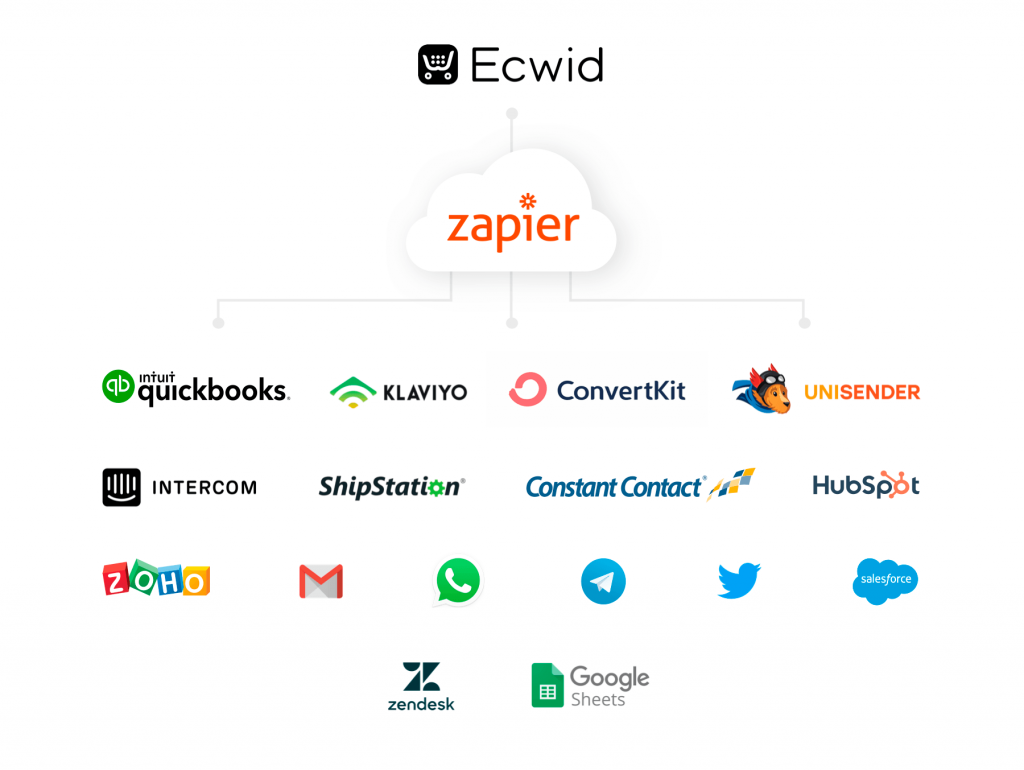
Chcesz automatycznie dodawać nowe zamówienia Ecwid do arkusza kalkulacyjnego? Zsynchronizować e-maile klientów z usługą biuletynu? A może przypinasz nowe produkty do tablicy na Pintereście podczas dodawania ich do sklepu Ecwid? Dzięki Zapier możesz to ustawić i zapomnieć.
Może Ci się wydawać, że łączenie jednej usługi z drugą brzmi jak praca dla:
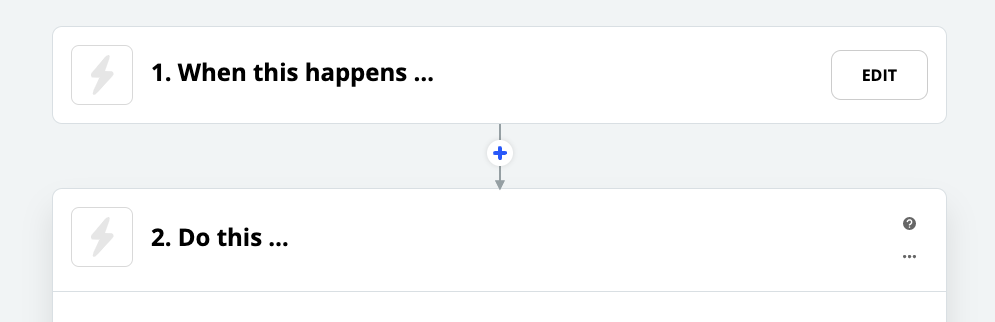
To, co widzisz na powyższym obrazku, to tworzenie Zapa: ustawiasz jedno zdarzenie jako wyzwalacz, a drugie jako akcję. Kiedy nastąpi wyzwalacz, powoduje on akcję.
Na przykład chcesz otrzymywać SMS-y za każdym razem, gdy otrzymasz nowe zamówienie w swoim sklepie. W tym przypadku „triggerem”, który ustawisz w Zapier, będzie złożenie nowego zamówienia w Twoim sklepie, a efektem tej „akcji” będzie powiadomienie Cię SMS-em.
Możesz tworzyć własne Zapy lub wybierać spośród szablonów online, które zostały utworzone i udostępnione przez innych użytkowników Zapiera – w tym integracje z Ecwidem.
Dodaliśmy także kilka popularnych integracji wykonanych za pomocą Zapiera do naszego App Market — mniej pracy dla Ciebie! Oto tylko kilka przykładów, jak można z nich skorzystać:
- Utwórz zamówienie w ShipStation kiedy zamówienie online musi zostać wysłane
- Wyślij fakturę do QuickBooks gdy klient dokona zakupu
- Ustaw tagi dodawane automatycznie Zoho CRM gdy w Twoim sklepie pojawi się nowe zamówienie
- Utwórz nowy kontakt w HubSpot, Salesforce, Klaviyo, ConvertKitlub Stałym kontakcie gdy nowy klient złoży zamówienie
- Dodawaj nowych klientów do listy subskrybentów w UniSender
- Utwórz nowego użytkownika w Intercom gdy w Twoim sklepie pojawi się nowy klient
- Utwórz nowy kontakt w Zendesk gdy nowy klient złoży zamówienie
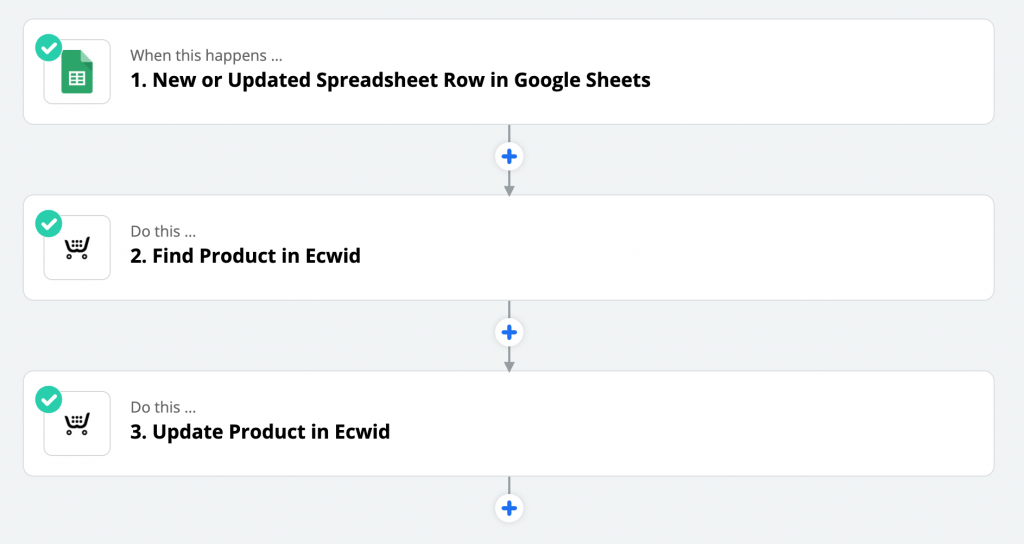
- Aktualizuj zapasy produktów w swoim sklepie Ecwid, zarządzając zapasami Arkusze Google.
Możesz także skonfigurować przepływy pracy, które są bardzo specyficzne dla Twojej firmy. Chcesz otrzymywać powiadomienia SMS tylko w przypadku zakupu określonego produktu? Możesz ustawić filtr dla swojego Zapa, a będzie on działać tylko wtedy, gdy spełniony zostanie ten warunek.
Możesz też stworzyć Zapy, które uruchamiają różne akcje w oparciu o różne warunki. Załóżmy, że sprzedajesz kawę ziarnistą online na terenie całego kraju, a także oferujesz kawę na wynos w swoim mieście. Możesz skonfigurować zaawansowany Zap, aby szybciej przygotowywać zamówienia z odbiorem. Jeśli w Twoim sklepie pojawi się nowe zamówienie na odbiór, otrzymasz SMS-a. Jeśli jednak nowe zamówienie ma zostać wysłane do innego stanu, dla tego zamówienia automatycznie tworzona jest etykieta wysyłkowa.
Przykłady wykorzystania Zapiera w sklepie Ecwid
Poniżej znajduje się kilka sposobów wykorzystania Zapiera w sklepie Ecwid. Poznaj usługę i stwórz własne Zapy — jest ich więcej 2,000 różnych aplikacji do Twojej dyspozycji! Aplikacje do zarządzania zadaniami i kalendarza, oprogramowanie księgowe, aplikacje komunikacyjne, usługi analityczne, aplikacje do automatyzacji marketingu i nie tylko.
Lepiej zarządzaj swoimi zadaniami
Właściciel małej firmy ma dużo czasu

Ułatw proces wysyłki
Po złożeniu nowego zamówienia w Twoim sklepie Ecwid możesz automatycznie dodać zamówienie do swojego konta Easyship (lub innego oprogramowania wysyłkowego), aby móc szybciej tworzyć etykiety wysyłkowe.
Oszczędzaj czas na księgowości
Możesz połączyć Ecwid z wybranym przez siebie programem księgowym, dzięki czemu po złożeniu nowego zamówienia w Twoim sklepie, na Twojej platformie księgowej zostanie wystawiona nowa faktura. Możesz na przykład połączyć swój sklep z Zoho CRM, Quickbooks, Salesforce lub dziesiątkami podobnych aplikacji.
Zapraszaj klientów na swoje wydarzenia online
Sprzedajesz kursy online lub regularnie prowadzisz webinary? Połącz swój sklep Ecwid z wybraną platformą webinarową. Zapier automatycznie zaprosi Twoich klientów na Twoje wydarzenie online.

Przeczytaj nasz artykuł na temat sprzedaż kursów online dla
Rozwiń swoją listę e-mailową
Ecwid jest już zintegrowany z jedną z najpopularniejszych usług e-mail marketingu, MailChimp. Jeśli jednak korzystasz z innej usługi newslettera, możesz połączyć ją ze swoim sklepem za pomocą Zapiera, aby Twoja lista mailingowa była stale aktualizowana. Zapier automatycznie doda nowego subskrybenta do usługi e-mail marketingu, z której korzystasz, za każdym razem, gdy do Ecwid dodany zostanie nowy klient.
Zarządzaj zapasami produktów
Możesz zarządzać zapasami produktów w swoim sklepie Ecwid bezpośrednio z arkusza kalkulacyjnego. Załóżmy, że masz arkusz kalkulacyjny ze wszystkimi produktami i informacjami o produkcie jak SKU i dostępność zapasów. Kiedy zmienisz numer
Jak połączyć Ecwid z narzędziami za pomocą Zapiera
Ecwid jest zintegrowany z wieloma usługami, ale jeśli nie znalazłeś tej, której potrzebujesz w swoim Panelu sterowania lub Rynek aplikacji, pomyśl o Zapieru. Biorąc pod uwagę, że jest zintegrowany z ponad 2,000 aplikacji, istnieje duże prawdopodobieństwo, że znajdziesz rozwiązanie dla swojego sklepu.
Aby połączyć wybrane usługi ze sklepem Ecwid, przejdź do Ecwid App Market i zainstaluj Zapier app. Dostęp do App Market jest dostępny we wszystkich planach cenowych Ecwid premium. Twoje konto Zapier może być w dowolnym planie cenowym.
Które dane Ecwid można wykorzystać podczas tworzenia pliku Zap
Ponieważ niedawno zaktualizowaliśmy naszą integrację z Zapierem, masz teraz więcej opcji tworzenia przepływów pracy obejmujących korzystanie z Twojego sklepu.
Oto, co możesz ustawić jako wyzwalaczelub zdarzenia w Twoim sklepie Ecwid, które sygnalizują zintegrowanej usłudze wykonanie określonej akcji:
- Nowy klient
- Nowy produkt
- Nowe opłacone zamówienie
- Nowe zamówienie wysyłkowe
- NOWE ZAMÓWIENIE
- Nowy opuszczony wózek
- Nowe zamówienie na odbiór
Oto, co możesz ustawić jako działanialub zdarzenia w Twoim sklepie Ecwid, które są inicjowane przez określony wyzwalacz w usłudze zintegrowanej:
- Utwórz Klienta
- Utwórz produkt
- Zaktualizuj produkt
- Utwórz kupon rabatowy
- Utwórz zamówienie
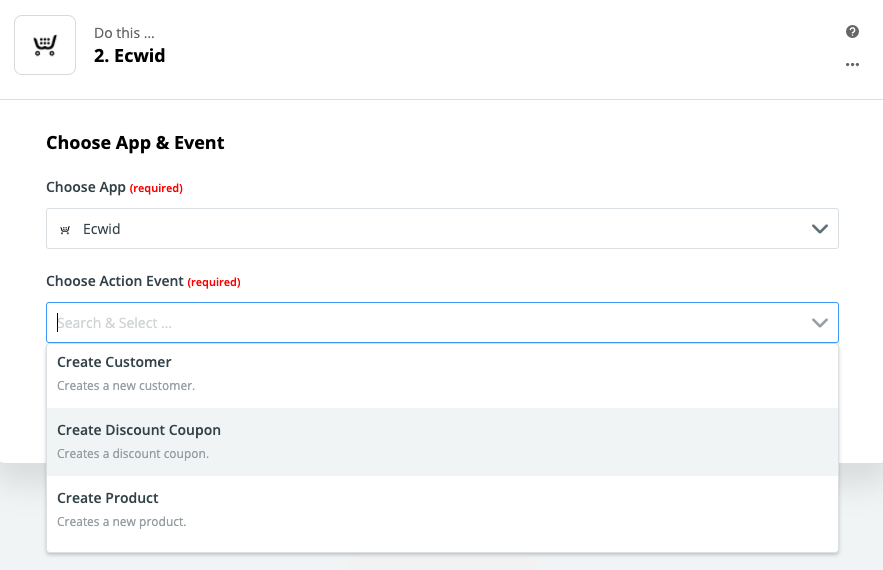
Wybór akcji w Ecwid, która ma zostać zainicjowana przez wyzwalacz
Istnieją również wyszukiwania. Kroki wyszukiwania pozwalają znaleźć informacje w aplikacji, dzięki czemu można ich później użyć w tym samym Zapie. Oto wyszukiwania Ecwid, które obsługuje Zapier:
- Znajdź Klienta
- Znajdź produkt
- Znajdź lub utwórz produkt
- Znajdź zamówienie
- Znajdź lub utwórz klienta
Jak stworzyć Zapa
Po zainstalowaniu aplikacji Zapier możesz przystąpić do tworzenia pierwszego przepływu pracy. Proces jest zawsze taki sam, niezależnie od tego, które aplikacje zdecydujesz się połączyć:
- Uwierzytelnij aplikacje, które chcesz połączyć (w większości przypadków wystarczy zalogować się na swoje konta).
- Wybierz jedną z aplikacji jako wyzwalacz.
- Wybierz wynikową akcję z innej aplikacji.
- Wybierz dane, które chcesz wysłać z jednej aplikacji do drugiej.
Teraz przeanalizujmy tworzenie Zapa na przykładzie połączenia Ecwid i Arkuszy Google.
Aby zapisać zamówienia Ecwid w Arkuszach Google:
- Idź do swojego Panel sterowania Ecwid → Aplikacje → Moje aplikacje, znajdź Zapiera i kliknij „Otwórz aplikację”.
- W nowym oknie kliknij „Make a Zap”.
- Nazwij swojego Zapa. W tym przypadku może to być „Zapisz zamówienia Ecwid w Arkuszach Google”.
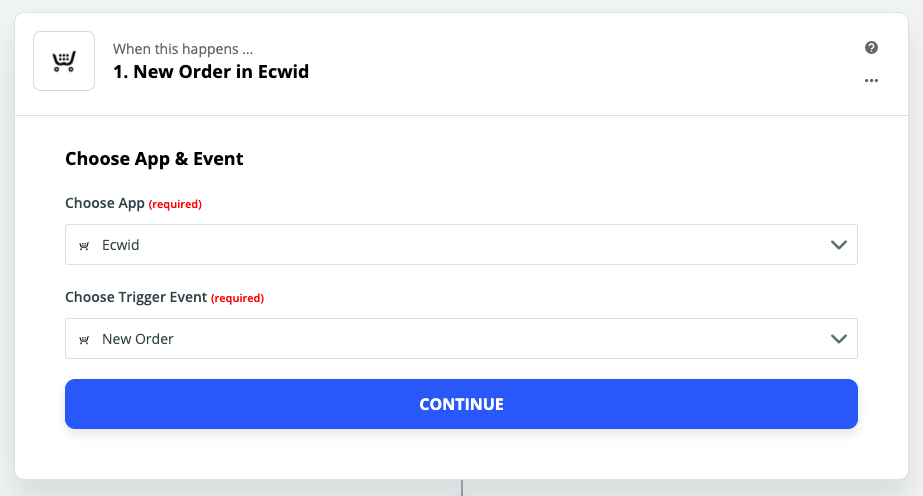
- Znajdź „1. Gdy tak się stanie…”, wyszukaj Ecwid i wybierz go w „Wybierz aplikację”.
- W „Wybierz zdarzenie wyzwalające” określ wyzwalacz – „Nowe zamówienie”. Kliknij „Kontynuuj”:
- Wybierz swoje konto Ecwid i kliknij „Kontynuuj”. Będziesz mógł przetestować wyzwalacz, aby upewnić się, że podłączone jest właściwe konto i że wyzwalacz jest prawidłowo skonfigurowany.
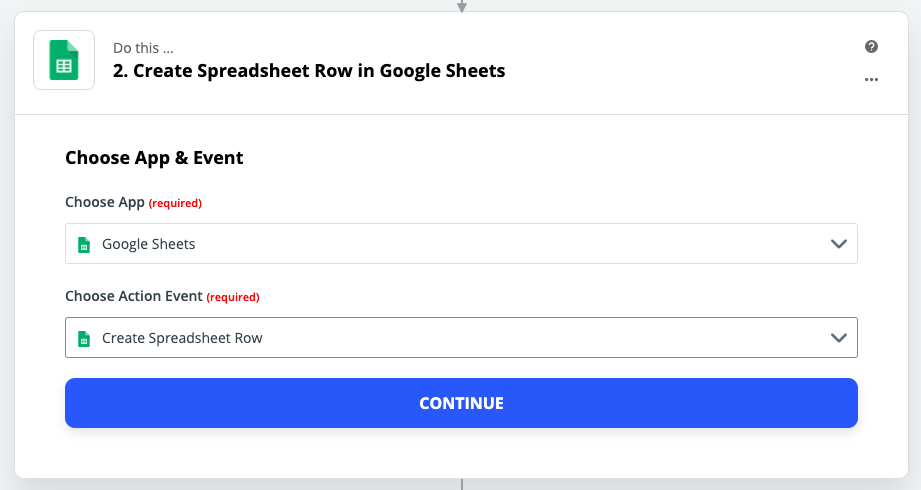
- Przewiń do „2. Zrób to…” i w „Wybierz aplikację” wybierz Arkusze Google.
- W „Wybierz zdarzenie akcji” wybierz akcję — „Utwórz wiersz arkusza kalkulacyjnego”. Kliknij „Kontynuuj”:
- Kliknij „Zaloguj się do Arkuszy Google”. Wybierz swoje konto Google i zezwól Zapierowi na dostęp do niego. Kliknij „Kontynuuj”.
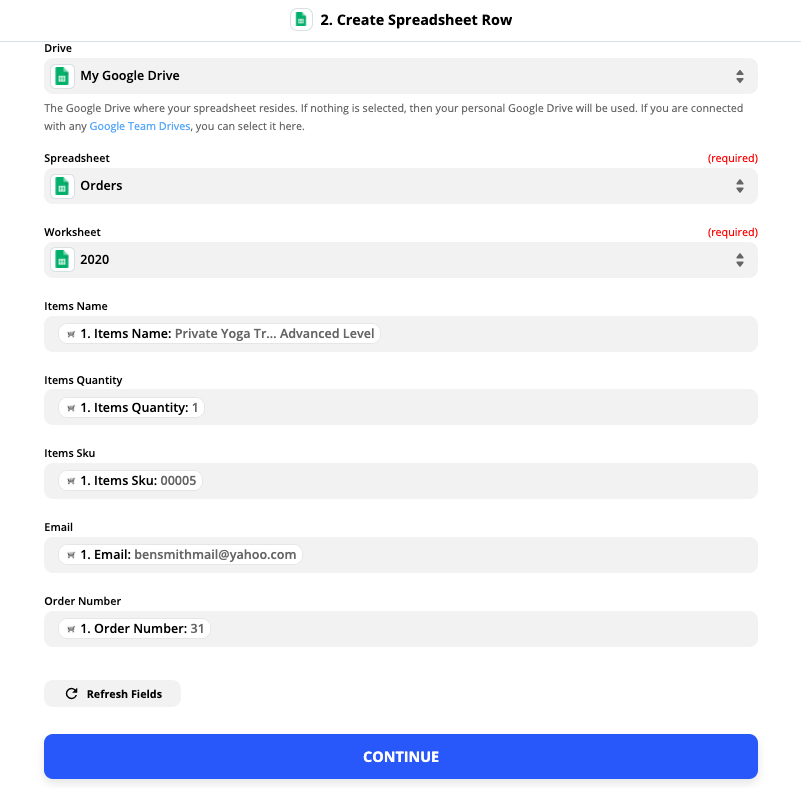
- Wypełnij wymagane pola: wybierz Dysk, Arkusz kalkulacyjny i Arkusz, na którym chcesz zapisywać swoje zamówienia Ecwid. Upewnij się także przygotuj arkusz do pracy z Zapierem.
- Wybierz, które dane zamówienia chcesz zapisać w arkuszu kalkulacyjnym. Na przykład numer zamówienia, status płatności, adres e-mail klienta itp. (Nie zapomnij najpierw utworzyć odpowiednich kolumn w arkuszu kalkulacyjnym). Kliknij „Kontynuuj”:
- Kliknij „Testuj i kontynuuj”, aby sprawdzić, czy Twój zap działa prawidłowo.
- Kliknij „Zakończ edycję” i włącz zap.
To wszystko! Właśnie zaoszczędziłeś sobie godzin pracy.
Zautomatyzuj swoje codzienne zadania
Teraz wiesz, jak połączyć Ecwid z innymi aplikacjami bez konieczności kodowania, aby każdego dnia oszczędzać więcej czasu. Nadal wahasz się, czy warto automatyzować swoje zadania? Wypróbuj papierek lakmusowy zaproponowany przez Willa Christensena, eksperta w dziedzinie automatyzacji:
„Zapisz rzeczy, które robisz więcej niż raz, a następnie sprawdź, ile czasu zajęło ci wykonanie tej czynności. Jeśli dzieje się to dłużej niż 15 minut dziennie, czas rozważyć automatyzację tego.”
Chcesz dowiedzieć się więcej o wykorzystaniu Zapiera w swojej firmie? Posłuchaj naszego podcast z Willem Christensenem
Jeśli korzystasz już z Zapiera, przejdź do sekcji komentarzy poniżej i opowiedz nam o Zapsach, które utworzyłeś dla swojego sklepu. Inni sprzedawcy Ecwid będą wdzięczni za Twoje wskazówki!

- Jak połączyć Ecwid z ponad 2,000 narzędzi biznesowych online
- Ponad 10 sposobów na zwiększenie sprzedaży za pomocą tylko jednej aplikacji