Tenk på hvor mye tid du kan spare hvis du eliminerer repeterende oppgaver fra den travle timeplanen din?
Se for deg at regneark fylles ut av seg selv eller lager fraktetiketter mens du sover. Du kan eliminere disse repeterende oppgavene og mer med Zapier! Bruk dette online automatiseringsverktøyet til å koble Ecwid-butikken din med andre apper og tjenester.
Vi har nylig oppdatert integrasjonen vår med Zapier, og nå har du flere verktøy for å gjøre arbeidsflyten mer praktisk. Her er noen måter:
- Få en ny WhatsApp-melding for nye bestillinger
- Send en faktura til QuickBooks eller annen regnskapsprogramvare når en kunde foretar et kjøp
- Tweet om det nye produktet ditt i det øyeblikket du lager det i butikken din.
Det beste av alt er at du kan gjøre det selv, uten å kode eller stole på utviklere for å bygge integrasjonen.
Du kan jobbe smartere, ikke hardere. La oss finne ut hvordan.
Hva er Zapier?
Zapier er en app- og tjenestekobling som lar deg automatisere daglige oppgaver som involverer bruk av Ecwid og 2,000+ applikasjoner. Ved å bruke Zapier kan du lage dine egne integrasjoner med forskjellige systemer. For eksempel kan du koble Ecwid-butikken din til QuickBooks, Gmail, Twitter, Hubspot, Telegram, Whatsapp, Zendesk, Intercom og mer.
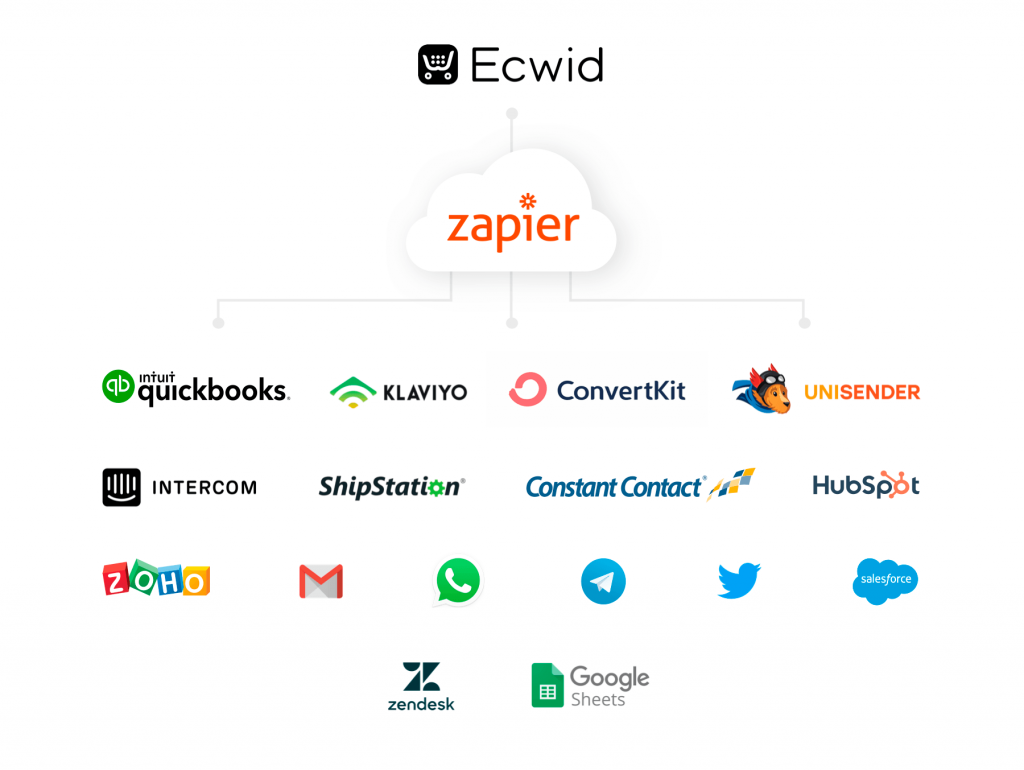
Trenger du automatisk å legge til nye Ecwid-bestillinger i et regneark? Synkronisere kundenes e-post med en nyhetsbrevtjeneste? Eller fest nye produkter til en tavle på Pinterest når du legger dem til Ecwid-butikken? Med Zapier kan du sette den og glemme den.
Du tror kanskje at det å koble en tjeneste med en annen høres ut som en jobb for en
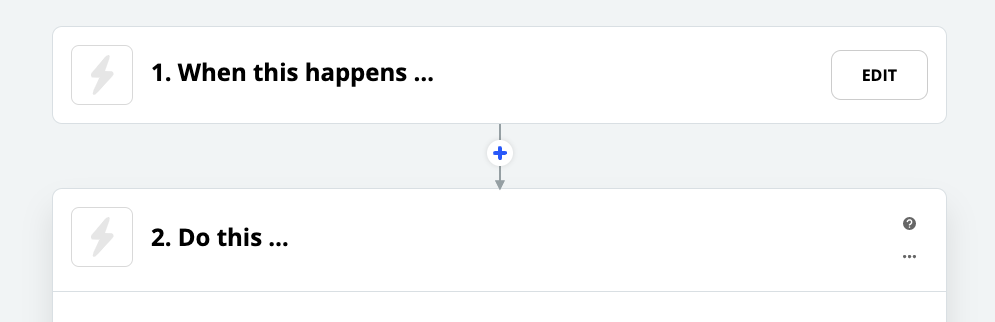
Det du ser på bildet ovenfor er å lage en Zap: du setter opp en hendelse som en trigger og en annen som en handling. Når en trigger skjer, forårsaker den en handling.
Du ønsker for eksempel å motta en SMS hver gang du får en ny bestilling i butikken din. I dette tilfellet er en "trigger" som du konfigurerer i Zapier en ny bestilling som er plassert i butikken din, og den resulterende "handlingen" varsler deg via en SMS.
Du kan lage dine egne Zaps eller velge fra online maler som har blitt opprettet og delt av andre Zapier-brukere – inkludert integrasjoner med Ecwid.
Vi har også lagt til noen populære integrasjoner laget med Zapier til appmarkedet vårt – mindre arbeid for deg! Her er bare noen få eksempler på hvordan du kan bruke dem:
- Opprett en bestilling i ShipStation når en nettbestilling må sendes
- Send faktura til Quickbooks når en kunde foretar et kjøp
- Angi tagger legges til automatisk Zoho CRM når det er en ny ordre i butikken din
- Opprett en ny kontakt i HubSpot, Salesforce, Klaviyo, ConvertKiteller Konstant kontakt når en ny kunde legger inn en bestilling
- Legg til nye kunder til en abonnentliste i UniSender
- Opprett en ny bruker i Intercom når det er en ny kunde i butikken din
- Opprett en ny kontakt i Zendesk når en ny kunde legger inn en bestilling
- Oppdater produktlageret i Ecwid-butikken din når du administrerer lagerbeholdningen Google Sheets.
Du kan også sette opp arbeidsflyter som er veldig spesifikke for din virksomhet. Ønsker du å motta en SMS-varsling kun når et bestemt produkt er kjøpt? Du kan sette opp et filter til din Zap, og det vil bare kjøre når denne betingelsen er oppfylt.
Eller du kan lage Zaps som kjører forskjellige handlinger basert på forskjellige forhold. La oss si at du selger kaffebønner på nett over hele landet, og du tilbyr også takeaway med kaffe i byen din. Du kan sette opp en avansert Zap for å forberede henteordrer raskere. Hvis det er en ny henteordre i butikken din, får du en SMS. Men hvis en ny bestilling skal sendes til en annen stat, opprettes det automatisk en fraktetikett for denne bestillingen.
Eksempler på bruk av Zapier for Ecwid-butikken din
Nedenfor er bare et par måter å bruke Zapier for din Ecwid-butikk. Utforsk tjenesten og lag dine egne Zaps - det er mer enn 2,000 forskjellige apper til din disposisjon! Oppgavebehandling og kalenderapper, regnskapsprogramvare, kommunikasjonsapper, analysetjenester, markedsføringsautomatiseringsapper og mer.
Bedre styring av oppgavene dine
En liten bedriftseier har en lang

Gjør fraktprosessen enklere
Når en ny bestilling er plassert i Ecwid-butikken din, kan du automatisk legge bestillingen til Easyship-kontoen din (eller annen fraktprogramvare) slik at du kan lage fraktetiketter raskere.
Spar tid på regnskap
Du kan koble til Ecwid og en regnskapsprogramvare etter eget valg, slik at når en ny ordre legges inn i butikken din, opprettes en ny faktura i regnskapsplattformen din. Du kan for eksempel koble butikken din til Zoho CRM, Quickbooks, Salesforce eller dusinvis av lignende apper.
Inviter kunder til dine nettbegivenheter
Selger du nettkurs eller kjører du regelmessig webinarer? Koble din Ecwid-butikk til en webinarplattform du velger. Zapier vil automatisk invitere kundene dine til ditt nettbaserte arrangement.

Les artikkelen vår om selger online kurs for en
Utvid e-postlisten din
Ecwid er allerede integrert med en av de mest populære e-postmarkedsføringstjenestene, MailChimp. Men hvis du bruker en annen nyhetsbrevtjeneste, kan du koble den til butikken din med Zapier for å holde e-postlisten konstant oppdatert. Zapier vil automatisk legge til en ny abonnent på e-postmarkedsføringstjenesten du bruker hver gang en ny kunde legges til på Ecwid.
Administrer produktlageret ditt
Du kan administrere produktlager i Ecwid-butikken din rett fra regnearket ditt. La oss si at du har et regneark med alle varene dine og produktinformasjon som SKU og lagertilgjengelighet. Når du endrer antall
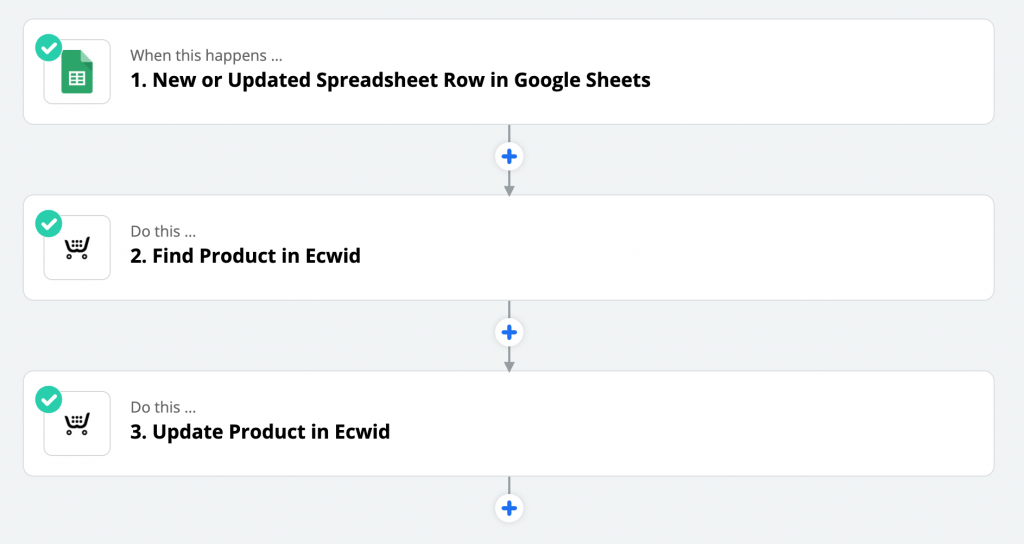
Hvordan koble Ecwid til Verktøy med Zapier
Ecwid er integrert med mange tjenester, men hvis du ikke fant den du trenger i kontrollpanelet eller App-markedet, tenk på Zapier. Gitt at den er integrert med 2,000+ apper, er det høyst sannsynlig at du finner en løsning for butikken din.
For å koble tjenester av ditt valg til din Ecwid-butikk, gå til Ecwid App Market og installer Zapier app. Tilgang til App Market er tilgjengelig på alle Ecwid premium prisplaner. Zapier-kontoen din kan være på en hvilken som helst prisplan.
Hvilke Ecwid-data kan brukes når du oppretter en Zap
Ettersom vi nylig har oppdatert vår Zapier-integrasjon, har du nå flere muligheter for å lage arbeidsflyter som involverer bruk av butikken din.
Her er hva du kan angi som utløser, eller hendelser i Ecwid-butikken din som signaliserer den integrerte tjenesten til å utføre en bestemt handling:
- Ny kunde
- Nytt produkt
- Ny betalt ordre
- Ny fraktbestilling
- Ny ordre
- Ny forlatt vogn
- Ny hentebestilling
Her er hva du kan angi som handlinger, eller hendelser i Ecwid-butikken din som er initiert av en bestemt trigger i den integrerte tjenesten:
- Opprett kunde
- Lag produkt
- Oppdater produktet
- Opprett rabattkupong
- Opprett bestilling
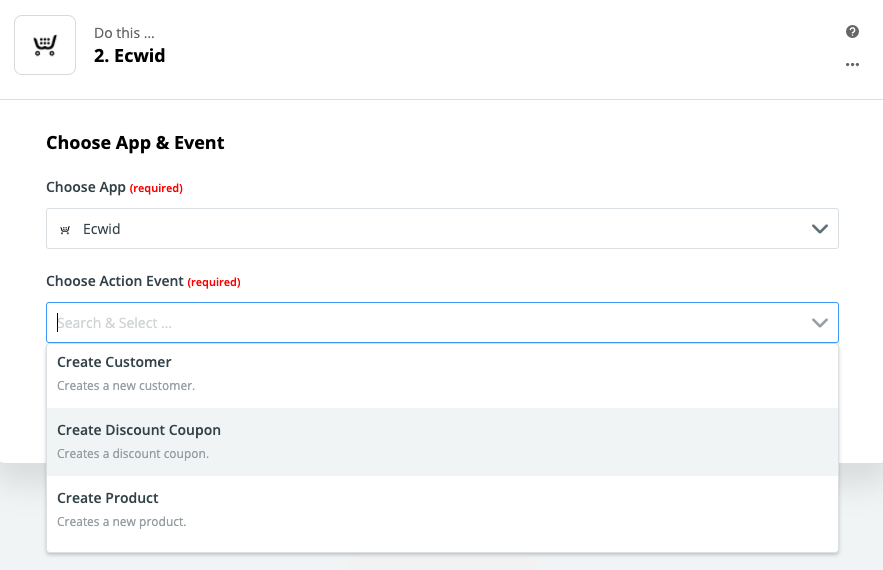
Velge en handling i Ecwid som skal initieres av en trigger
Det er også søk. Søketrinn finner informasjon i en app, slik at du kan bruke den senere i samme Zap. Her er Ecwid-søk som Zapier støtter:
- Finn kunde
- Finn produkt
- Finn eller lag produkt
- Finn bestilling
- Finn eller opprett kunde
Hvordan lage en Zap
Etter at du har installert Zapier-appen, kan du fortsette å lage din første arbeidsflyt. Prosessen er alltid den samme uansett hvilke apper du bestemmer deg for å koble til:
- Autentiser appene du vil koble til (i de fleste tilfeller logger du bare på kontoene dine).
- Velg en av appene som utløser.
- Velg en resulterende handling fra den andre appen.
- Velg dataene du vil sende fra den ene appen til den andre.
La oss nå bryte ned å lage en Zap ved å bruke eksemplet med å koble Ecwid og Google Sheets.
Slik lagrer du Ecwid-bestillinger i Google Sheets:
- Gå til din Ecwid Kontrollpanel → Apper → Mine apper, finn Zapier og klikk "Åpne app."
- I et nytt vindu klikker du på "Gjør en Zap".
- Gi et navn til din Zap. I dette tilfellet kan det være "Lagre Ecwid-bestillinger til Google Sheets."
- Finn "1. Når dette skjer ..."-feltet, søk etter Ecwid og velg det i "Velg app".
- I "Velg utløserhendelse" oppgir utløseren - "Ny ordre." Klikk "Fortsett":
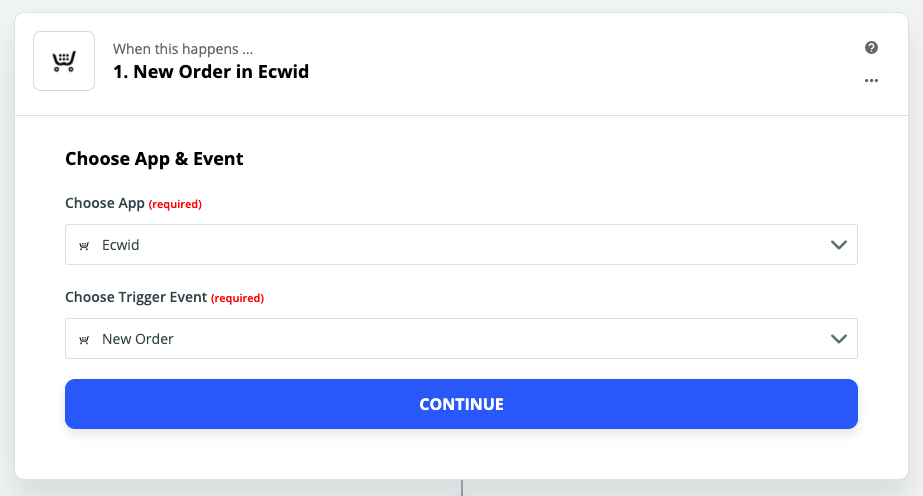
- Velg din Ecwid-konto og klikk på "Fortsett." Du vil kunne teste utløseren din for å bekrefte at den riktige kontoen er tilkoblet og at utløseren er riktig konfigurert.
- Rull til "2. Gjør dette ..." og velg Google Sheets i "Velg app".
- I "Velg handlingshendelse" velger du handlingen - "Opprett regnearkrad." Klikk "Fortsett":
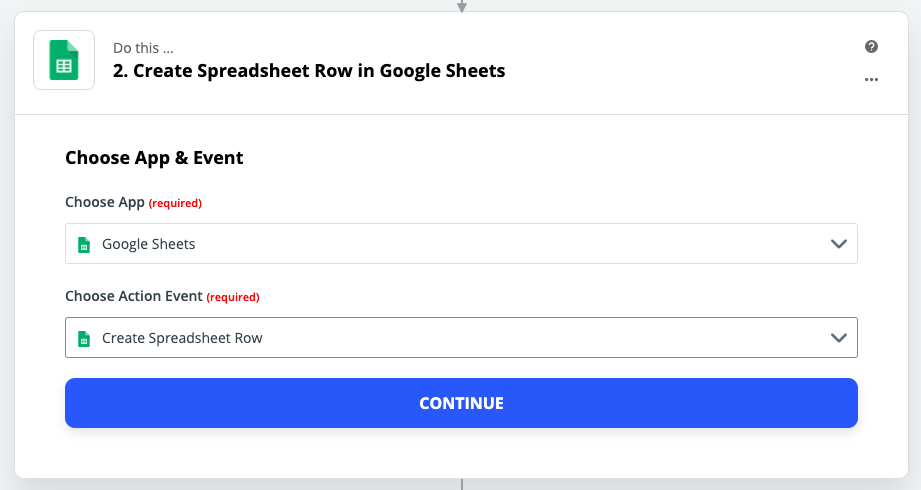
- Klikk "Logg på Google Sheets." Velg Google-kontoen din og la Zapier få tilgang til den. Klikk "Fortsett."
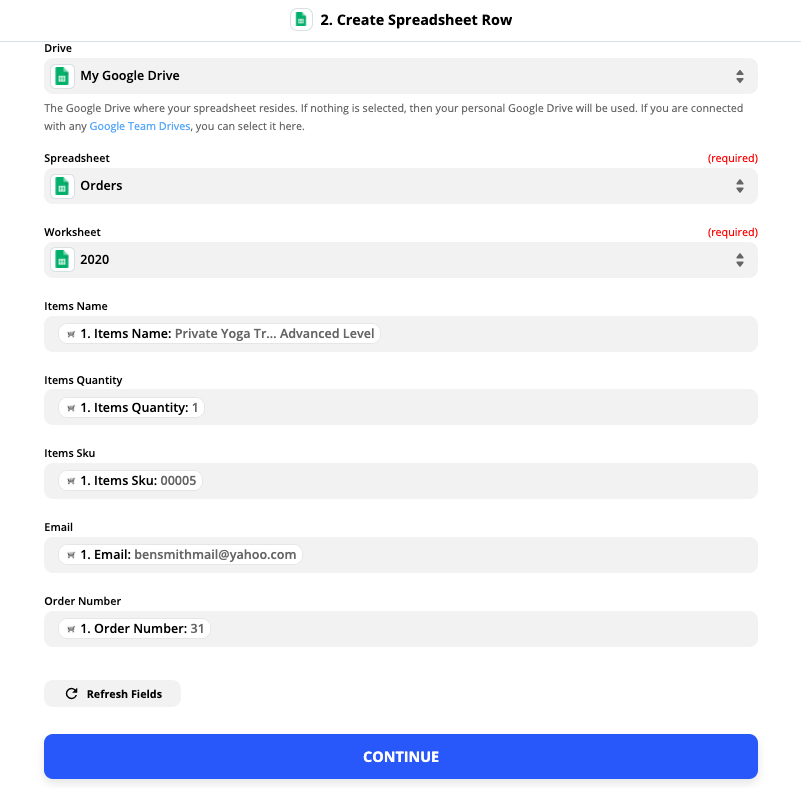
- Fyll ut de obligatoriske feltene: velg stasjonen, regnearket og regnearket du vil at Ecwid-bestillingene dine skal lagres på. Sørg også for at du gjør arket ditt klart til å jobbe med Zapier.
- Velg hvilke ordredata du vil lagre i regnearket. For eksempel ordrenummer, betalingsstatus, en kundes e-post osv. (Ikke glem å opprette tilsvarende kolonner i regnearket ditt først.) Klikk "Fortsett":
- Klikk på "Test og fortsett" for å sjekke at zappen fungerer som den skal.
- Klikk på "Ferdig med redigering" og slå på zappen.
Det er det! Du har nettopp spart deg for timer med arbeid.
Automatiser dine daglige oppgaver
Nå vet du hvordan du kobler Ecwid til andre apper uten koding for å spare mer tid hver dag. Fortsatt nølende om du bør automatisere oppgavene dine? Prøv en lakmustest foreslått av Will Christensen, en automasjonsekspert:
"Skriv ned ting du gjør mer enn én gang, og følg deretter hvor lang tid det tok deg å gjøre den tingen. Hvis det skjer mer enn 15 minutter om dagen, er det på tide at du vurderer å automatisere det.»
Vil du vite mer om bruk av Zapier for din bedrift? Lytt til vår podcast med Will Christensen på
Hvis du allerede bruker Zapier, gå til kommentarfeltet nedenfor og fortell oss om Zapsene du har laget for butikken din. Andre Ecwid-kjøpmenn vil sette pris på tipsene dine!
