忙しいスケジュールから反復的なタスクを排除したら、どれだけの時間を節約できるか考えてみてください。
スプレッドシートが自動的に入力したり、寝ている間に配送ラベルを作成したりすることを想像してみてください。Zapier を使用すると、これらの繰り返し作業などを削減できます。このオンライン自動化ツールを使用して、Ecwid ストアを他のアプリやサービスに接続します。
最近、Zapierとの統合を更新しましたワークフローをより便利にするツールがさらに増えました。以下にいくつかの方法をご紹介します。
- 新規注文については新しいWhatsAppメッセージを受け取る
- 顧客が購入したときに、QuickBooks またはその他の会計ソフトウェアに請求書を送信します。
- ストアで新製品が作成された瞬間に、その製品についてツイートします。
何よりも素晴らしいのは、コーディングしたり、統合を構築するために開発者に頼ったりすることなく、自分で統合を構築できることです。
一生懸命働くのではなく、賢く働くことができます。その方法を見てみましょう。
Zapier とは何ですか?
Zapier は、Ecwid と 2,000 以上のアプリケーションを使用する日常的なタスクを自動化できるアプリとサービスのコネクタです。Zapier を使用すると、さまざまなシステムとの独自の統合を作成できます。たとえば、Ecwid ストアを QuickBooks、Gmail、Twitter、Hubspot、Telegram、Whatsapp、Zendesk、Intercom などに接続できます。
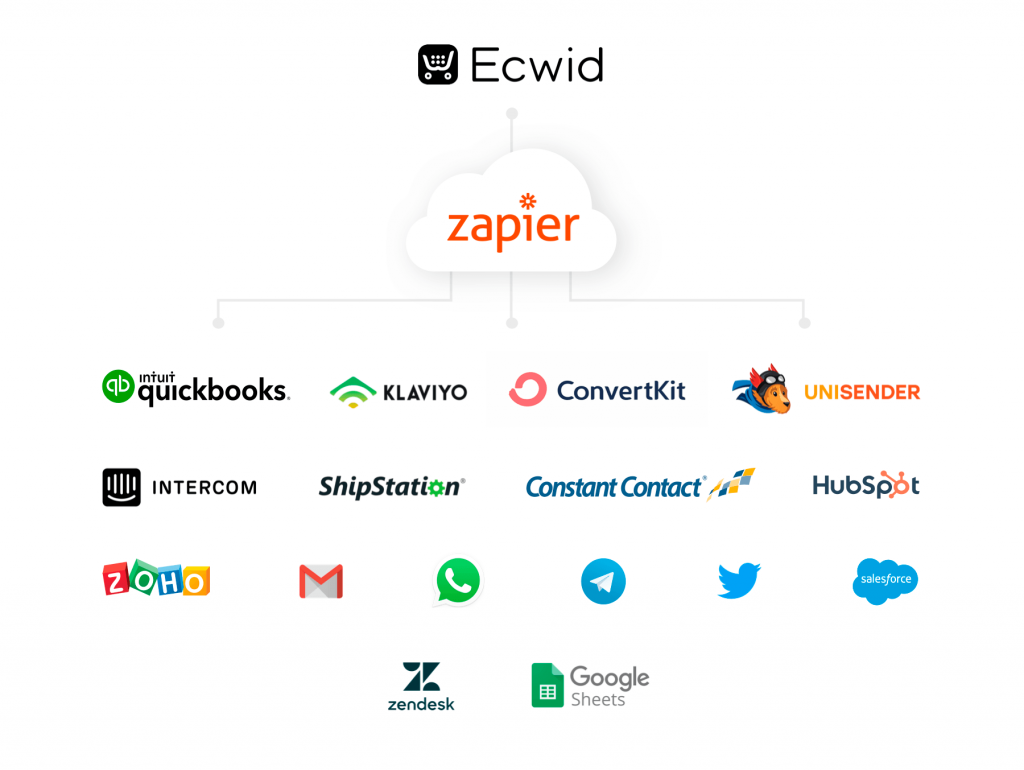
新しい Ecwid 注文をスプレッドシートに自動的に追加する必要がありますか? 顧客のメールをニュースレター サービスと同期する必要がありますか? または、新しい製品を Ecwid ストアに追加するときに Pinterest のボードにピン留めする必要がありますか? Zapier を使用すると、設定して忘れることができます。
あるサービスと別のサービスを接続するのは、
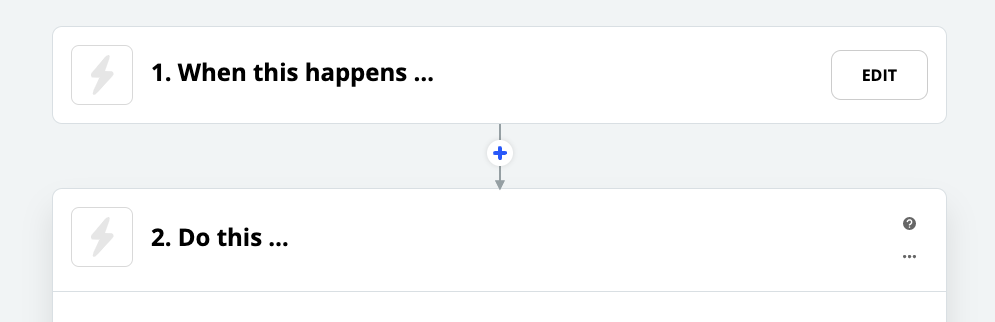
上の図は、Zap の作成を示しています。1 つのイベントをトリガーとして設定し、別のイベントをアクションとして設定します。トリガーが発生すると、アクションが実行されます。
たとえば、ストアで新しい注文を受けるたびに SMS を受信したいとします。この場合、Zapier で設定する「トリガー」はストアでの新しい注文であり、その結果生じる「アクション」は SMS による通知です。
独自のZapを作成するか、他のZapierユーザーが作成して共有したオンラインテンプレートから選択することができます。 Ecwidとの統合.
また、Zapier を使用した人気の統合も App Market に追加しました。これで作業が軽減されます。以下に、その使用例をいくつか示します。
- 注文を作成する ShipStation オンライン注文を発送する必要がある場合
- 請求書を送る QuickBooks 顧客が購入する場合
- タグを自動的に追加する設定 Zoho CRM 店舗に新しい注文があったとき
- 新しい連絡先を作成する HubSpot, Salesforce, クラビヨ, ConvertKitまたは 一定の接触 新規顧客が注文をしたとき
- 新規顧客を購読者リストに追加する ユニセンダー
- 新しいユーザーを作成する インターコム お店に新しい顧客が来たとき
- 新しい連絡先を作成する のZendesk 新規顧客が注文をしたとき
- 在庫管理時にEcwidストアの商品在庫を更新する Googleスプレッドシート.
ビジネスに特化したワークフローを設定することもできます。特定の商品が購入されたときだけ SMS 通知を受け取りたいですか? Zap にフィルターを設定すると、この条件が満たされたときだけ実行されます。
または、さまざまな条件に基づいてさまざまなアクションを実行する Zap を作成することもできます。たとえば、コーヒー豆を全国でオンラインで販売し、市内でコーヒーのテイクアウトも提供しているとします。高度な Zap を設定して、ピックアップ注文をより迅速に準備できます。店舗に新しいピックアップ注文があると、SMS が届きます。ただし、新しい注文が別の州に発送される場合は、この注文の配送ラベルが自動的に作成されます。
Ecwid ストアでの Zapier の使用例
以下は、EcwidストアでZapierを使用する方法のほんの一部です。サービスを調べて独自のZapを作成してください。 2,000種類のアプリ 自由にお使いください!タスク管理およびカレンダー アプリ、会計ソフトウェア、コミュニケーション アプリ、分析サービス、マーケティング自動化アプリなど。
タスクをより適切に管理する
中小企業の経営者は長い

配送プロセスを簡単にする
Ecwid ストアで新しい注文が行われると、その注文を Easyship アカウント (またはその他の配送ソフトウェア) に自動的に追加して、配送ラベルをより速く作成できるようになります。
会計にかかる時間を節約
Ecwid と任意の会計ソフトウェアを接続すると、ストアで新しい注文が行われると、会計プラットフォームに新しい請求書が作成されます。たとえば、ストアを Zoho CRM、Quickbooks、Salesforce、または同様のアプリにリンクできます。
オンラインイベントに顧客を招待する
オンライン コースを販売したり、定期的にウェビナーを開催したりしていますか? Ecwid ストアをお好みのウェビナー プラットフォームに接続します。Zapier が自動的に顧客をオンライン イベントに招待します。

についての記事を読む オンラインコースの販売 のために
メーリングリストを増やす
Ecwidはすでに最も人気のあるメールマーケティングサービスの1つと統合されています。 Mailchimpただし、他のニュースレター サービスを使用している場合は、Zapier を使用してストアにリンクし、メーリング リストを常に最新の状態に保つことができます。Zapier は、Ecwid に新しい顧客が追加されるたびに、使用しているメール マーケティング サービスに新しい購読者を自動的に追加します。
製品在庫を管理する
Ecwidストアの商品在庫をスプレッドシートから直接管理できます。すべての商品と商品情報をスプレッドシートに入力するとします。 SKUのような 在庫状況と在庫数を変更すると、
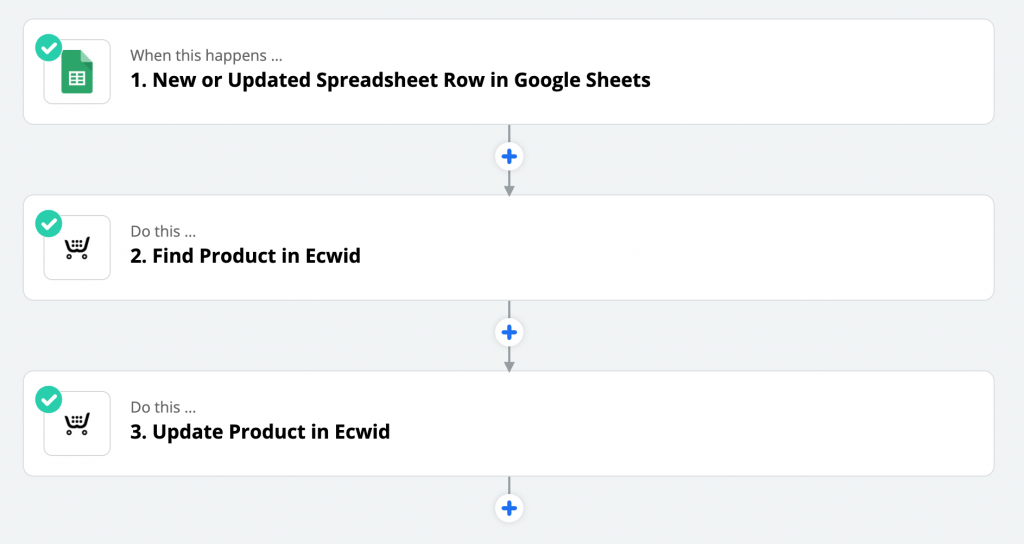
Zapier を使って Ecwid をツールに接続する方法
Ecwidは多くのサービスと統合されていますが、コントロールパネルや アプリマーケットZapier を検討してください。2,000 以上のアプリと統合されているため、ストアに適したソリューションが見つかる可能性が非常に高くなります。
選択したサービスをEcwidストアに接続するには、Ecwid App Marketにアクセスして、 Zapier アプリ。App Market へのアクセスは、すべての Ecwid プレミアム料金プランで利用できます。Zapier アカウントはどの料金プランでも使用できます。
Zapを作成するときに使用できるEcwidデータ
最近、Zapier 統合を更新したため、ストアの使用を伴うワークフローを作成するためのオプションが増えました。
設定できる内容は次のとおりです トリガされ、または統合サービスに特定のアクションを実行するよう通知する Ecwid ストア内のイベント:
- 新規のお客様
- 新製品
- 新規支払済注文
- 新しい配送注文
- 新規注文
- 新しい放棄されたカート
- 新しいピックアップ注文
設定できる内容は次のとおりです 行動、または統合サービス内の特定のトリガーによって開始される Ecwid ストア内のイベント:
- 顧客の作成
- 製品を作成する
- 製品を更新する
- 割引クーポンを作成する
- 注文を作成
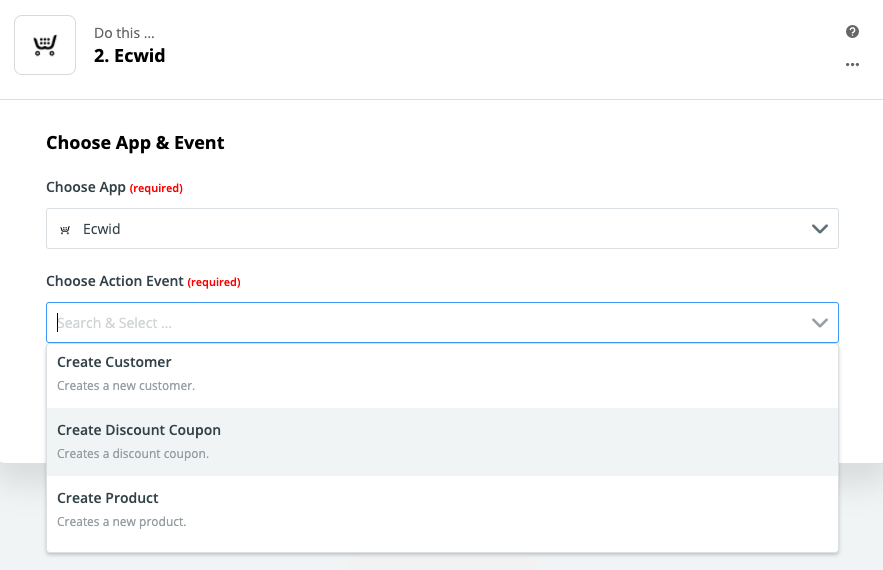
トリガーによって開始されるEcwidのアクションを選択する
もあります 検索検索手順ではアプリ内で情報を検索し、後で同じ Zap 内で使用できるようにします。Zapier がサポートする Ecwid 検索は次のとおりです。
- 顧客を探す
- 製品を探す
- 製品の検索または作成
- 注文を探す
- 顧客を検索または作成する
Zapの作成方法
Zapier アプリをインストールしたら、最初のワークフローの作成に進むことができます。どのアプリを接続するかに関係なく、プロセスは常に同じです。
- リンクするアプリを認証します (ほとんどの場合、アカウントにサインインするだけです)。
- トリガーとしてアプリの 1 つを選択します。
- 他のアプリから結果として生じるアクションを選択します。
- あるアプリから別のアプリに送信するデータを選択します。
それでは、Ecwid と Google Sheets をリンクする例を使用して、Zap の作成を詳しく説明しましょう。
Ecwid の注文を Google スプレッドシートに保存するには:
- あなたの Ecwid コントロールパネル → アプリ → マイアプリ、Zapier を見つけて、「アプリを開く」をクリックします。
- 新しいウィンドウで、「Zap を作成」をクリックします。
- Zap に名前を付けます。この場合、「Ecwid の注文を Google スプレッドシートに保存」になります。
- 「1. 次のことが起こると…」フィールドを見つけ、Ecwid を検索して、「アプリの選択」で選択します。
- 「トリガー イベントの選択」でトリガー「新規注文」を指定します。「続行」をクリックします。
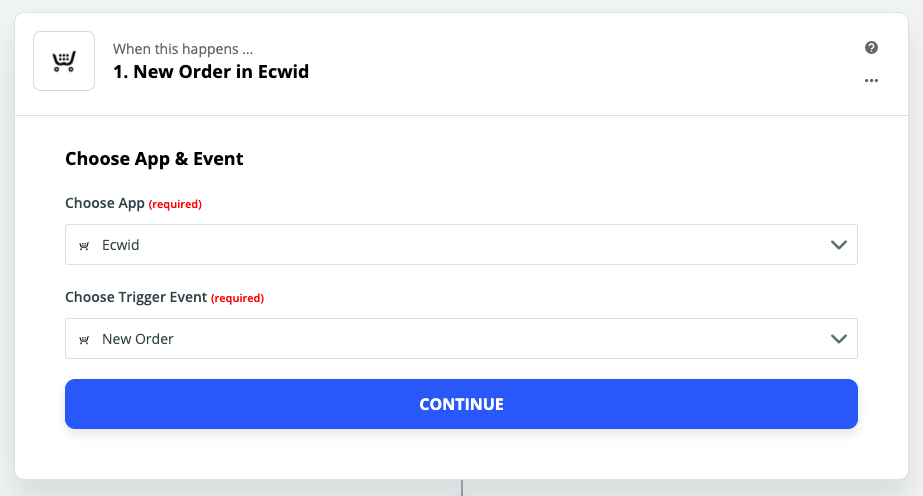
- Ecwid アカウントを選択し、「続行」をクリックします。トリガーをテストして、適切なアカウントが接続され、トリガーが正しく設定されていることを確認できます。
- 「2. 次の操作を実行...」までスクロールし、「アプリを選択」で Google スプレッドシートを選択します。
- 「アクション イベントの選択」でアクション「スプレッドシート行の作成」を選択します。「続行」をクリックします。
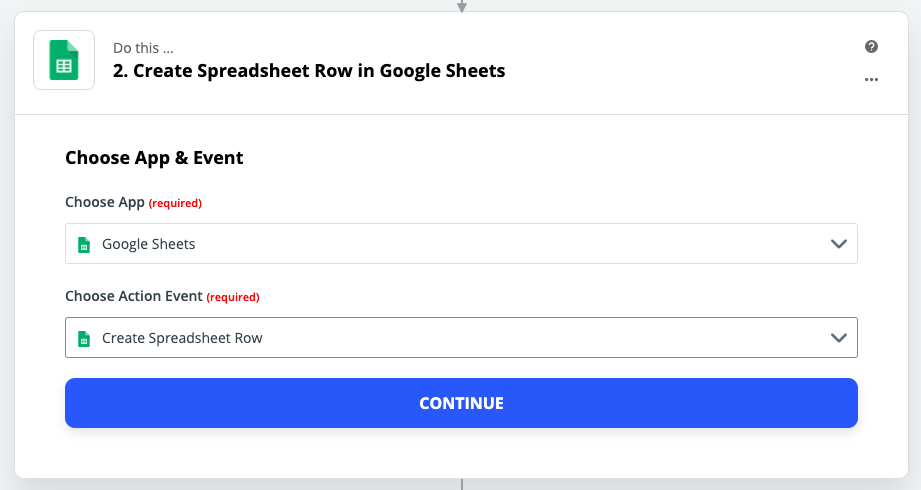
- 「Google スプレッドシートにログイン」をクリックします。Google アカウントを選択し、Zapier にアクセスを許可します。「続行」をクリックします。
- 必須フィールドに入力します。Ecwid注文を保存するドライブ、スプレッドシート、ワークシートを選択します。また、 Zapierでシートを使えるように準備する.
- スプレッドシートに保存する注文データを選択します。たとえば、注文番号、支払いステータス、顧客のメールなどです。(最初にスプレッドシートに対応する列を作成することを忘れないでください。)「続行」をクリックします。
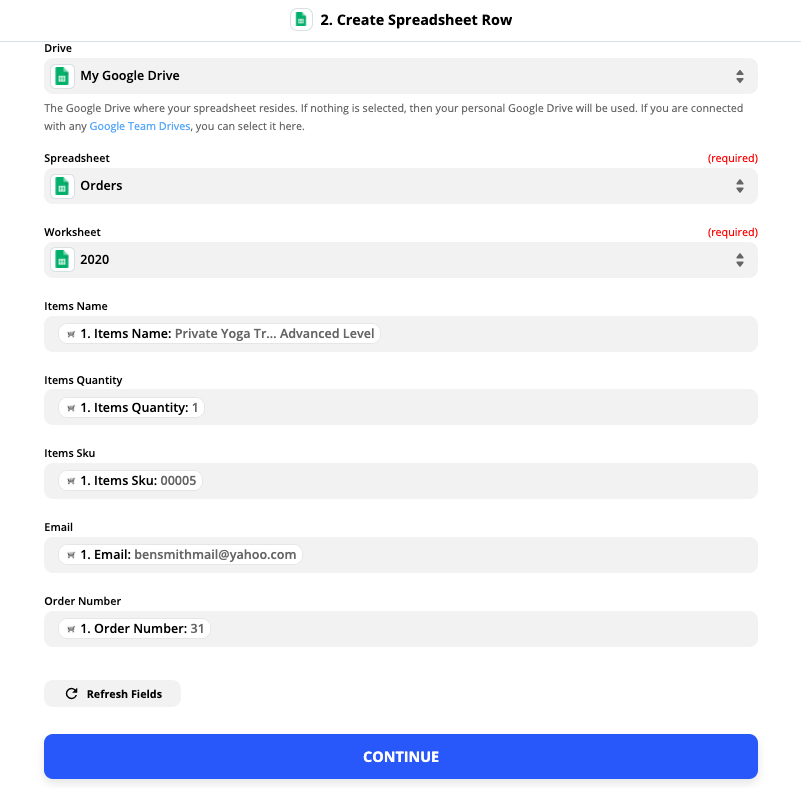
- 「テストと続行」をクリックして、Zap が正しく動作することを確認します。
- 「編集完了」をクリックして、Zap をオンにします。
これで完了です。何時間もの作業を節約できました。
日々のタスクを自動化する
これで、コーディングなしで Ecwid を他のアプリに接続して、毎日の時間を節約する方法がわかりました。タスクを自動化するかどうかまだ迷っていますか? 自動化の専門家である Will Christensen が提案するリトマス テストを試してみてください。
「何度も行っていることを書き留めて、その作業にかかった時間を追跡します。15 日に XNUMX 分以上かかる場合は、自動化を検討する時期です。」
Zapierをビジネスに活用する方法について詳しく知りたいですか? ウィル・クリステンセンとのポッドキャスト
すでに Zapier をお使いの場合は、下のコメント セクションにアクセスして、ストア用に作成した Zap について教えてください。他の Ecwid マーチャントはあなたのヒントに感謝するでしょう。
