あなたのビジネスのWordPressにEコマースを追加することは、デジタル商品であろうと物理的な商品であろうと、ブランドの商品やサービスを宣伝する素晴らしい方法です。これを行うには、ストアや
WordPressのEコマース
WordPress は、自社のウェブサイトから直接ショッピングカートを追加する方法を提供しています。このサービスを使用すると、数秒で支払いを受けることができ、顧客に Paypal で支払うボタンを提供することもできます。物理的な商品や仮想商品を提供したり、毎月の寄付を受け取ったりすることもできます。ニュースレターを送信したり、簡単にキャンセルできる定期支払いを作成したりする方法を提供しています。オンラインストアを作成するためのツールも提供していますが、これは当然のことです。これはすべて素晴らしいように聞こえますが、落とし穴があります。これは WordPress 経由の有料サービスです。支払いは 8 ドルから 45 ドルの範囲です。
でもお金はそんなにない
WordPressでeコマースに多額の費用を払うことに抵抗があり、もっと手頃なオプションがあるはずだと考えているなら、その通りです。私たちをシャーリーと呼ばないでください。市場にはWordPressのeコマースプラグインが数多く存在し、そのほとんどは
すごいですね!どうやって設定するんですか?
つまり、別の
この包括的なガイドに従って WordPress用のEcwidプラグインをインストールする.
まず、ショッピングカートプラグインを選択します
最初のステップは、WordPress に最適なショッピング カートを選択することです。これは、ブランドに合ったものでなければなりません。とはいえ、選択肢はたくさんあります。最も人気のあるオプションには、WooCommerce、WP EasyCart、Ecwid などがあります。
私たちは非常に Ecwidの使用をお勧めしますただし、私たちは少し偏っているかもしれないことを認めます。各 e コマース プラットフォームが提供するものを調べて、ブランドに必要なものに基づいて決定してください。どちらに決めたとしても、アカウントを作成して在庫を設定してください。これにより、長期的には設定がはるかに簡単になります。
ショッピングカートプラグインをダウンロードしたら、WordPressを開きます。
注: 簡潔にするために、ここからは Ecwid の設定方法を具体的に説明しますが、他のオプションの設定もそれほど変わりません。
ショッピング カート プラグインが完全にダウンロードされたら、ビジネスの WordPress に入り、ダッシュボードに移動します。画面の左側にメニューがあります。「プラグイン」まで下に移動して、「新規追加」を選択します。「Ecwid」という単語で簡単なキーワード検索を実行し、「Ecwid Ecommerce Shopping Cart」というオプションをクリックします。これが最初のオプションになるはずです。「今すぐインストール」をクリックして、有効化します。よくできました! スナックを買ってください。スナックは、ただ単に食べるだけの価値があるものです。
ダウンロードに成功しました。ストアを作ってみましょう!
「こんにちは!Ecwid プラグインがアクティブになりました。」ダウンロードが成功したという確認メッセージほど美しいものはありません。実際、何かのダウンロードが成功するたびに、天使が羽を生やすと言われています。
とにかく、プラグインがアクティブになったので、ストアをセットアップできます。WordPressでオンラインストアを作成するのはとても簡単です。その美しい、
ストアを WordPress サイトに接続するかどうかを尋ねるプロンプトが表示されます。緑色の「接続」ボタンをクリックして、飲み物を用意してください。先ほど食べたスナックで喉が渇いたかもしれません。
ダッシュボードはWordPressから直接アクセスできるようになりました
これで、十分な準備ができたので、WordPress アカウントから Ecwid ストアのダッシュボードにアクセスできるようになったことを喜ぶことができます。「ダッシュボード」ボタンのすぐ下に「Ecwid ストア」という小さなボタンが表示されます。これは、最初のステップで設定した Ecwid ストアとまったく同じです。さらに、WordPress ストアからすべてを管理できるようになりました。Ecwid ストア ボタンの下で、売上と製品を追跡できます。これはすごいことですよね。テクノロジーってすごいですね。
新しいWordPressストアに慣れる
さて、新しい e コマース ストアに慣れることは、前の手順のように 100% 必須ではありません。しかし、それでも強くお勧めします。サイトのホームページにアクセスすると、なんと、あれは何ですか? 「ストア」と書かれた明るく輝く新しいリンクですか? すごい! クリックする必要があります。どのようにして、ストアの色と一致する色を認識できたのでしょうか? それは、「カメレオン」と呼ばれる機能のおかげです。WordPress e コマース テーマを自分でデザインしたか、他の場所からダウンロードしたかに関係なく、カメレオン機能により、何もしなくても一致します。
ストアは yourdomain.com/store にあることに注意してください。ただし、必要に応じて簡単に調整できます。方法について誰か話してもらえればと思いますが...
パーソナライズしましょう
新しいウェブサイトに慣れる過程で、カメレオン機能について簡単に説明しました。混沌とした環境を好む方で、ストアのカラー スキームを元のページとはまったく異なるものにしたいという方も、ご心配なく。ストアのカラー テーマを編集できます。ウェブサイトのバックエンドから、「Ecwid ストア」をクリックし、「詳細」をクリックします。そこから、カメレオン スキンのオプションをオフにすると、ストック カラーが使用されます。
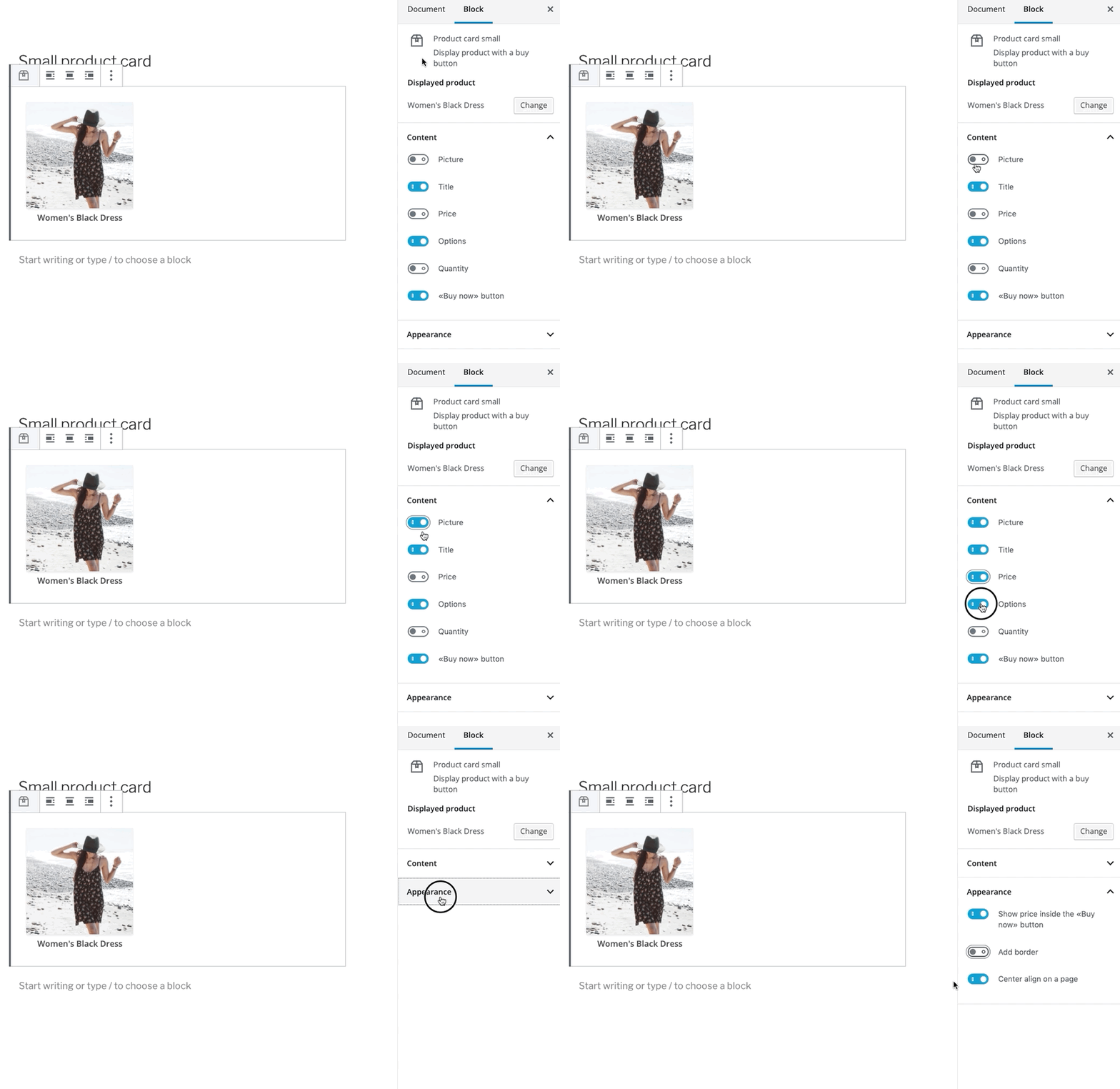
製品ウィジェットの編集は直感的で、多くのオプションがあります
バックページから、ストアの外観を編集することもできます。ここから、画面のサイドバーに表示されるストアのウィジェットを変更できます。このドラッグ アンド ドロップ機能により、顧客のショッピング エクスペリエンスをさらにカスタマイズできます。複数のウィジェットを積み重ねて使用したり、表示順序を選択したりできます。ストア リンク ウィジェットのタイトルを変更でき、さらにカスタマイズできるものもあります。
TL;DR、ブランドにとって最善の決断を下す
これがこのブログの要点です。Ecwidの目標は、eコマースをできるだけ簡単にすることです。どのような決定を下すにしても、ブランドにとって最善の決定を下すことが重要です。 WordPress ショッピングカート十分な知識に基づいて決定し、選択したものを WordPress にアップロードすることを忘れないでください。WordPress 経由でストアを作成し、新しいストアに慣れ、必要に応じてカスタマイズします。

- WordPress 電子商取引ウェブサイトを作成するには?
- WordPress 用ショッピングカート
- eコマースWebサイト向けのトップ15の無料WordPressテーマ
- WordPress エディター用の Ecwid ブロック: サイトのどこにでも e コマース機能を追加
持っている必要があります WordPress 電子商取引プラグイン