


Online eladóként a végső cél az, hogy új vevőket vonzzon anélkül, hogy megnövelné marketingköltségeit. Már most közzétesz rácsban és tweetel a forgalom érdekében – de tudtad, hogy valódi ügyfeleket vonzhatsz magadhoz, ha a terméked akkor kerül a vásárlók elé, amikor éppen keresik?
Lépjen be a Google Shopping szolgáltatásba. Ez a kicsi, de hatalmas lap a Google keresési eredményoldalán a világ minden tájáról származó eladók termékeit mutatja be, különösen azokat, amelyek az Ön kereséseihez kapcsolódnak.
Mivel a Google a legnagyobb keresőmotor az interneten, az ideális platform arra, hogy bemutasd a termékedet a vásárlóknak, különösen akkor, ha már felkeltette az érdeklődésüket. Egy Think With Google felmérés szerint az emberek 55 százaléka a Google-on keres megvásárolni kívánt termékeket.
Ebben a cikkben egy
Tartalom:
- Mi az a Google Shopping?
- Hogyan működik a Google Shopping
- Miért használja a Google Shoppingot?
- Hogyan kell eladni a Google Shoppingon
- Minden, amit a Google Merchant Centerről tudni kell
- A Google Shopping termékfeed beállítása
- Fizetett kampányok a Google Shopping szolgáltatásban
- Mik azok az intelligens kampányok?
- Automatizált Google Shopping
- Mennyibe kerül a Google Shoppingon való hirdetés?
- Hogyan optimalizálhatja Google bevásárlólistáját
Mi az a Google Shopping?
A Google Shopping egy dedikált vásárlási keresőmotor, amelyet a Google üzemeltet. A vásárlók az online kereskedők termékeinek keresésére, árak összehasonlítására és biztonságos megvásárlására használhatják.
Ezek a keresési eredmények képes hirdetések formájában is megjelennek, amikor valaki beírja a
Zavaros? Vessünk egy pillantást a „hangszórók” kifejezés alábbi keresési példáira:
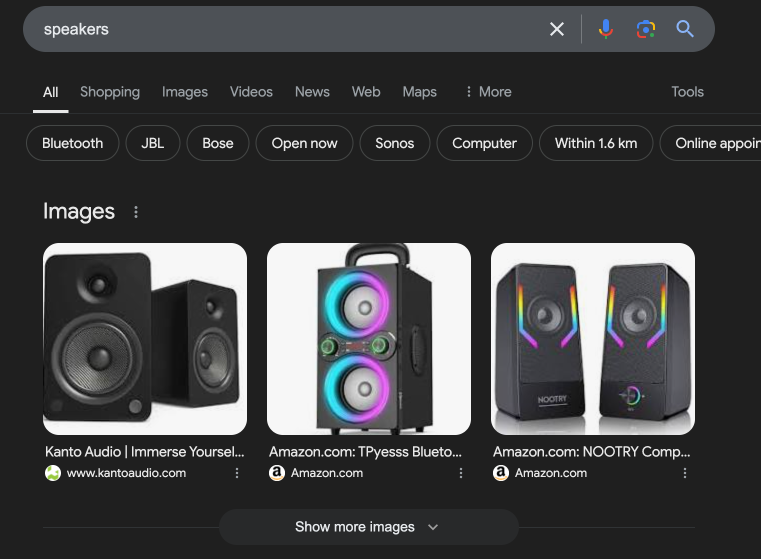
A Google Shopping modul mindig a SERP tetején található
Látod a „Vásárlás” fület a „Képek” mellett, közvetlenül a keresőmező alatt? Ha rákattintasz, a Google Shopping keresőjéhez jutsz a Google.com/shopping címen.
Ha valamelyik keresési eredményre kattint, a kereskedő webhelyére kerül.
Hogyan működik a Google Shopping
A kereskedők listázzák termékeiket a Google Shopping szolgáltatásban, így azok megjelennek a keresési eredmények között. A Google megígéri, hogy a termékek platformon való elhelyezése segíteni fogÉrje el több száz millió embert, akik ezt teszik
Valójában Ön, az eladó, feltöltheti a teljes készletét, és elindíthatja a vásárlási kampányokat, hogy maximalizálja annak esélyét, hogy a megfelelő vásárló számára jelenjen meg.
Íme néhány kiemelés a Google Shopping funkcióból:
- Felhasználás A Google Merchant Center termékeinek feltöltéséhez és adatainak kezeléséhez.
- Ha van egy fizikai üzlete, vegye fel termékét a helyi keresésekbe, hogy forgalmát generálja az üzletében.
- Vélemények generálása. A Google a legjobb értékelésű termékeket az oldala tetején helyezi el. A pozitív vélemények jelentősen növelhetik a konverziókat.
- Állítsa be a fizetést és a szállítást. A Google fizetési lehetőségeket kínál a következőn keresztül Android Pay és a Google Expressen keresztül történő kiszállítás a megfelelő üzletekbe.
- Hirdet. Ez a Google Shopping szolgáltatásának szíve – a kiválasztott adatok hirdetése a céllekérdezésekre. Google kínál Intelligens Shopping-kampányok és a Helyi készlethirdetések hogy hirdetései vonzerőt szerezzenek az interneten (és nem csak a céllekérdezéseknél).
Ha többet szeretne megtudni a Google Shopping kampányokról, ha meghallgatja ezt a podcastot:
Miért használja a Google Shoppingot?
Három fő oka van annak, hogy a Google Shoppingnak a forgalomszerzési stratégiája részét kell képeznie:
1. Keresési mennyiség
Napi több mint 3.5 milliárd kereséssel a Google a leglátogatottabb webhely az interneten.
Ezen keresések több mint fele termékekre vonatkozik . Az üzleted nem engedheti meg magának, hogy lemaradjon egy Google Shopping lehetőségről.
2. További kattintások
A legjobb organikus eredmény (pl.
Mivel azonban a Google Shopping eredményei az organikus találatok előtt jelennek meg, minden keresésnél a kattintások nagy része rájuk érkezik. Az a tény, hogy egy képet lát a termékről és annak áráról, szintén növeli a kattintások számát az egyes megjelenített termékekre.
Valójában a legtöbb népszerű terméklekérdezésnél nem látható organikus találat a hajtás felett. De láthat egy csomó Google Shopping-eredményt.
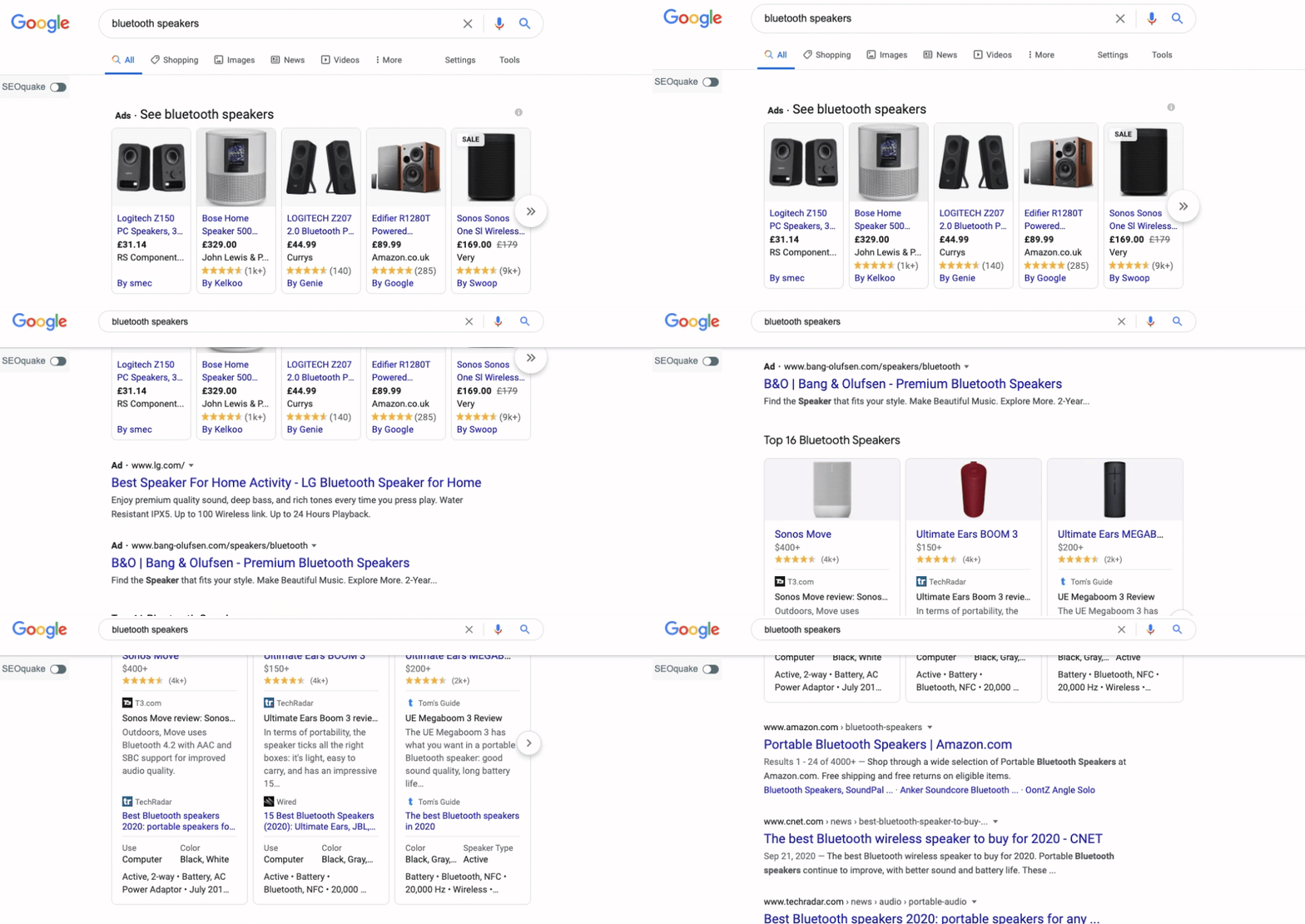
Ha célzott forgalmat szeretne elérni a terméklekérdezésekből, érdemes hirdetnie a Google Shopping szolgáltatásban
3. Célzott forgalom
Online eladóként nem szeretne csak régi internetes forgalmat; értékesítést eredményező forgalmat szeretne!
Ez az, ami miatt a Google Shopping olyan vonzó
Amikor egy vásárló a „hangszórók 100 USD alatti” kifejezésre keres, nem véletlenül böngészik. A keresés konkrét kifejezései valószínűleg azt jelentik, hogy aktívan keresnek olyan „hangszórókat”, amelyek ára 100 dollár alatt van.
Ez azt jelenti, hogy a termékeinek a Google Shopping rendszerében való feltüntetésével sokkal célzottabb forgalomhoz férhet hozzá, mint bármely más médium.
3 módszer az értékesítésre a Google Shoppingon
Termékeinek hozzáadása a Google Shopping szolgáltatáshoz mindig is ingyenes volt. De ezek hatékony bemutatása az online vásárlóknak pénzbe kerül. Vagy legalábbis régen volt. Egészen a közelmúltig az eszköz ugyanazt a megközelítést használta a keresésekhez, mint a Google Adwords. Az ingyenesen feltüntetett termékek a keresési eredmények között, de a fizetett hirdetések alatt jelentek meg.
2020 áprilisában a Google megváltoztatta a szabályzatát , és elkezdte egyensúlyozni a legfelső helyek arányát a promóciós és az ingyenesen felsorolt termékek között, egyenlőbb esélyt biztosítva az eladóknak a megjelenésre.
A Google nemrégiben bejelentette, hogy a „Vásárlás a Google-lal” fizetési élményben részt vevő eladóknak a továbbiakban nem kell jutalékot fizetniük a tranzakciók után.
Ennek eredményeként az online áruházaknak lehetőségük nyílik a Google Shoppingon keresztül történő értékesítésre, költségvetésüktől és vállalkozásuk méretétől függetlenül.
Ingyenes listázás a Google Shopping-on
Igen, a Google Shopping ingyenes. Feltöltheti termékeit a Google Merchant Centerbe, és megjelenítheti azokat a Google Shopping lapon.
Kezd azzal, hogy regisztrálsz a Google Merchant Centerbe . Ez lehetővé teszi a listáid kezelését és a termékeid manuális feltöltését.
Meg kell adnia webhelye URL-címét, üzlete nevét és működési országát. Miután megadta ezeket az adatokat, a Google meg fogja kérni, hogy töltsön fel egy fájlt a szerverére a webhely tulajdonjogának igazolására.
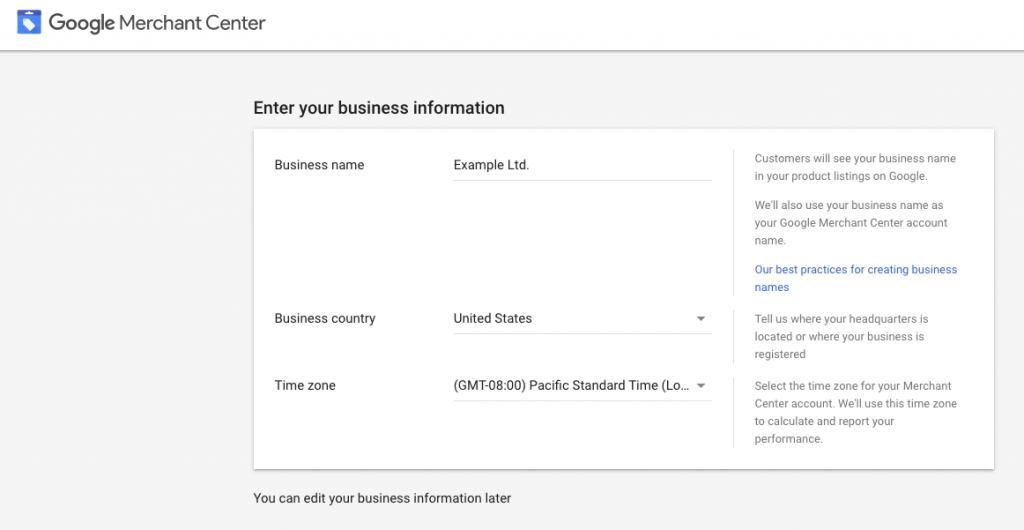
Azonosítsd magad! Ezt az információt egyébként később szerkesztheti.
Termékének a Google Shopping szolgáltatásba való eljuttatása kiváló lehetőség vállalkozása számára, de elegendő kitettséget biztosít ahhoz, hogy jelentős eladási ugrásra számítson? Valószínűleg nem.
Sajnos a fizetett hirdetések nem tűntek el sehova, és továbbra is általában a termékeredmények első helyén állnak.
A frusztráció elkerülése érdekében kezelje az ingyenes Google-adatokat a Google hirdetési útjának első lépéseként. Ingyenesen listázza ki termékeit, és figyelje teljesítményüket. Ezek az adatok segítenek felfedni a bennük rejlő lehetőségeket, és a fizetett kampányokkal a legjövedelmezőbb termékekre összpontosítani.
2. Fizetett hirdetés a Google Shopping szolgáltatásban
A fizetett Google Smart Shopping-hirdetések a potenciális és meglévő ügyfelek előtt jelennek meg a Google Keresési Hálózaton (a keresési eredmények mellett, a Google Térképen, a Google Shoppingon, a Google Képeken), a Youtube-on, a Gmailben és a Display Hálózaton. A Google Smart Shopping szolgáltatás gépi tanulás segítségével automatizálja az ajánlatokat és a hirdetéselhelyezéseket; kitalálja a legjobb időt és helyet a hirdetések megjelenítésére potenciális és meglévő ügyfelei számára.
Vegye figyelembe, hogy a Google Shopping integrációja nem támogatja a Google béta országokat. Ezen támogatott országok egyikében kell értékesítenie . Áruházának meg kell felelnie a Google Shopping irányelveinek is.
3. Automatizált Google Shopping-hirdetések Ecwid segítségével
A Google Shopping beállítása sok lépésből áll: fiók létrehozása, jóváhagyásra várás, kampányok strukturálása, negatív kulcsszavak hozzáadása, címek, képek és árak optimalizálása, hibaelhárítás, ha valami elromlik.
Az Ecwid segíteni szeretne abban, hogy többet adj el kevesebb idő alatt – ezért indítottunk el egy új szolgáltatást minden kereskedő számára: Automatizált Google Shopping ! Mostantól a teljes folyamatot szakembereinkre bízhatod, és az eladásra koncentrálhatsz.
Ahhoz, hogy az Ecwid szolgáltatással elkezdjen értékesíteni a Google Shopping szolgáltatásban, nincs szüksége Google Merchant-fiókra. Nincs szüksége Google Ads-fiókra. Nem is kell egy
Minden, amit a Google Merchant Centerről tudni kell
A Google Merchant Center egy
Ahhoz, hogy elkezdhesse értékesíteni termékeit a Google Shopping organikus adatlapjain, létre kell hoznia egy Google Merchant Center-fiókot, és fel kell töltenie az összes terméket (képekkel és leírásokkal) egy termékfeed segítségével.
E lépés nélkül lehetetlen a Google Shoppingon történő értékesítés. A GMC emellett ellenőrzi az Ön webhelyének tulajdonjogát, kiszámítja az adókat, és megbecsüli a vevők szállítási költségeit. A Merchant Center ingyenesen használható, függetlenül attól, hogy Google hirdetési kampányokat futtat-e vagy sem.
Termékek feltöltése a Merchant Centerbe
Többféleképpen is eljuttathatja termékeit a Google Merchant Centerbe:
Integráció. Legtöbb
Termék feed. Ez egy olyan fájl, amely tartalmazza az összes szükséges információt a termékekről, azok kategorizálásáról és képeinek helyéről. A terméktáblázat összeállítható manuálisan vagy automatikusan. Ez azt jelenti, hogy saját maga is létrehozhat egy fájllistát az összes információból, vagy letöltheti a hírfolyamot az online áruházból, ha a platform lehetővé teszi.
Többféleképpen is karbantarthatja Merchant Center-készletét terméktáblázat segítségével:
- Szinkronizálás a Google Táblázatokkal. Tartsa a hírcsatornát a Google Drive-on, és szinkronizálja a GMC-vel. Minden alkalommal, amikor módosítja a hírcsatornát, a változás megjelenik a Merchant Centerben.
- Töltsd fel rendszeresen az Excelt. Ha inkább a számítógépén szeretne fájlokat tárolni, az Excel segítségével hozza létre a táblázatot, és töltse fel a Google Merchant Centerbe, amikor frissítenie kell a termékinformációkat.
- Lekérési ütemezés. Tárolja terméktáblázatát a szerveren, és hagyja, hogy a Merchant Center elolvassa a terméklista frissítéséhez. Ehhez bizonyos technikai készségekre lesz szüksége, de a munkafolyamat teljesen automatizált, és nem igényel kézi munkát.
- Csatlakozzon az API-hoz. Teljes terméktáplálási automatizálásról van szó.
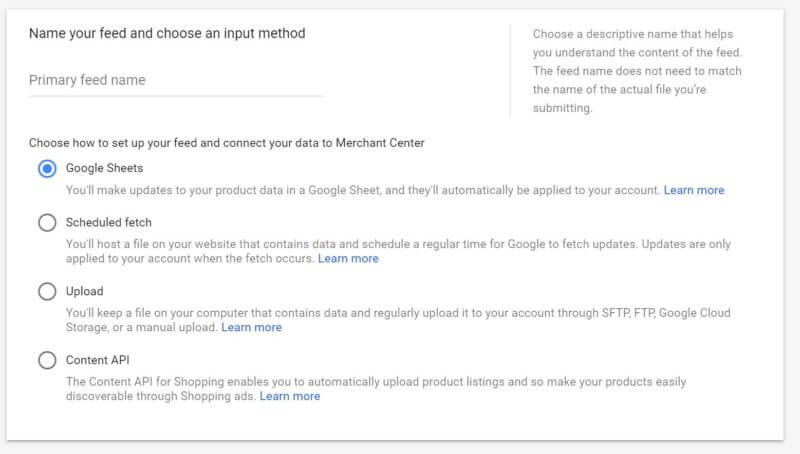
Válassza azt a módszert, amelyik könnyebben karbantartható
Íme a Google által biztosított termékfeed-sablonok:
Helyi promóció a Google felületeivel
A Google Merchant Center lehetővé teszi a fizikai üzletek tulajdonosai számára, hogy bemutassák és eladják a termékeket a helyi vásárlóknak a Google szolgáltatásaiban (a helyi vásárlók azok, akik földrajzilag az eladó közelében laknak). Ennek a rendszernek a neve „Surfaces across Google”.
A „felületek” a következőket tartalmazzák:
- Google keresés
- Google Képek
- Google Shopping
- Google Maps
- Google Lens
(az egyes Google-felületeken elérhető listatípusok elérhetősége országonként eltérő. További információ .)
A vállalkozásoknak meg kell tenniük, hogy kihasználják a Google felületein elérhető ingyenes listákat
Kattintson a Növekedés , majd a Programok kezelése lehetőségre a bal oldali navigációs menüben. Ezután kattintson a Surfaces across Google programkártyára, és kövesse az utasításokat.
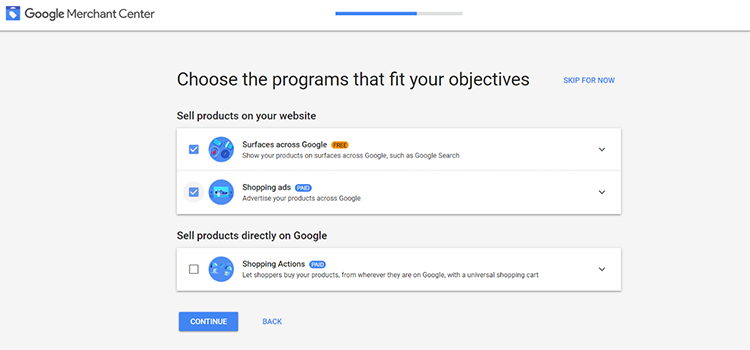
Profi tipp!
A Google azt tanácsolja, hogy hozzon létre egy külön hírcsatornát a helyi adatlaphoz, és töltse fel naponta.
„Vásárlási műveletek” a Google Merchant Centerben
Ugyanebben a programlistában egy másik lehetőségre bukkan – a Shopping Actions-re. Mi ez?
A Google Shopping Actions egy olyan program, amely lehetővé teszi a kereskedők számára, hogy termékeket értékesítsenek a Google szolgáltatásaiban azáltal, hogy a Google közvetlenül elfogadja a fizetéseket. Így a vásárlóknak nem kell felkeresniük az üzletet, és közvetlenül a Google Shopping lapon fejezik be a vásárlást.
A vásárlás lapon megvásárolható termékek jelölésére a Google egy bevásárlókosár ikont jelenít meg a Google Shopping Actions programban részt vevő kiskereskedők adatain. A Google külön „Vásárlás a Google-lal” szűrőkkel is rendelkezik mobileszközökön és asztali számítógépeken.
Bármilyen méretű kereskedő értékesítheti termékeit közvetlenül a Google-on, nulla Google jutalékkal, a „Vásárlás a Google-lal” fizetési élményen keresztül. A kiskereskedők dolgozhatnak a sajátjukkal
Így működik a Shopping Actions:
- A vásárló megtalálja az Ön Shopping Actions-adatlapját;
- A vásárló a „De a Google-on” használatával fejezi be a vásárlást;
- A Google beszedi a teljes árat, hozzáadja az adókat és a szállítási költségeket;
- A Google elküldi Önnek a megrendelést a Google Merchant Centerben;
- A Google elküldi Önnek a pénzt;
- Ön becsomagolja és elküldi a terméket az ügyfélnek.
A Shopping Actions program jelenleg csak az Egyesült Államokban és Franciaországban érhető el. De 2021-ben jelentősen bővülni fog.
További információ arról, hogyan vehet részt ingyenesen a Google Actions programban a Google Súgóban.
Követési hatékonyság a Google Merchant Centerben
A Merchant Center rendelkezik a
Ha szinkronizálni szeretné a Merchant Centert a webhely munkameneteivel, és megtudja, hogy a kattintás vásárláshoz vezet-e vagy sem, akkor a Google Analytics szolgáltatást kell használnia.
Könnyen hangzik, igaz? Sajnálom, hogy csalódást okoztam. A GA a Google Shopping szolgáltatásból beérkező munkameneteket „google/organic”-ként kezeli, így lehetetlenné teszi, hogy leválasztsák őket a többi szokásos keresési munkamenetről.
Szerencsére van mód a probléma megoldására – az UTM-címkék. A terméklinkeket közvetlenül a hírcsatornában vagy a Google Merchant Center feedszabályai segítségével címkézheti meg. A Google Analytics szolgáltatásban a Tulajdonbeállítások Speciális beállításainál törölje a kézi címkézés felülbírálásának jelölését.
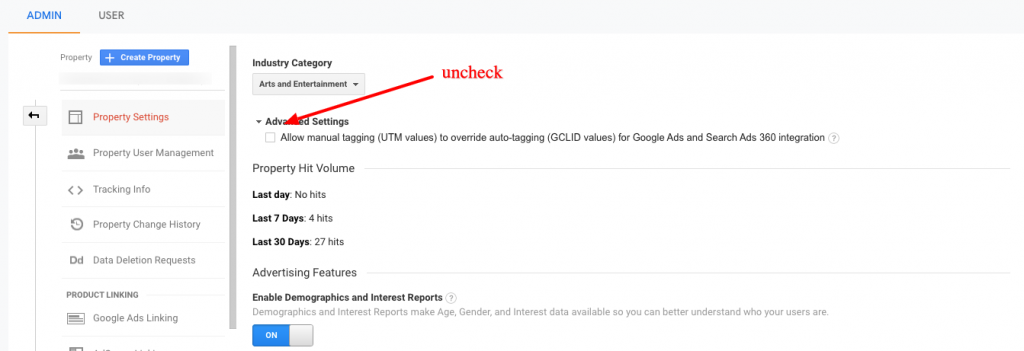
A Google Shopping-konverziók nyomon követéséhez törölje a kézi címkézés felülírásának jelölését a Tulajdonbeállítások Speciális beállításainál.
Még mindig zavart? Ezek a cikkek segíthetnek:
- Hogyan lehet nyomon követni a felületeket a Google-ban (ingyenes vásárlási hirdetések) a Google Analytics szolgáltatásban.
- Az UTM-címkék működésének megértése.
- Google Analytics útmutató haladó nyomon követési és automatizálási tippekkel.
A Merchant Center használatának költsége
Semmi! Hallottál minket, a Google Merchant Center ingyenesen használható. De a hirdetési kampányok futtatása pénzbe kerül . Olvass tovább, hogy megtudd, mennyibe kerül.
Mielőtt feltöltené a termékeket a Google Shoppingba
Mielőtt feltölti a terméktáblázatot a Google Merchant Centerbe, meg kell győződnie arról, hogy üzlete megfelel a Google Merchant Center követelményeinek.
Készítse elő üzletét
Pontos elérhetőségek . Az üzlet webhelyén pontos elérhetőségeket kell megjelenítenie, beleértve a fizikai címet, a telefonszámot és/vagy az e-mail címet.
Visszatérítési szabályzat és szolgáltatási feltételek . Győződjön meg arról, hogy az áruház webhelyén egyértelmű és könnyen megtalálható a visszatérítési szabályzat és a szolgáltatási feltételek oldal.
Biztonságos fizetési folyamat. Győződjön meg arról, hogy webhelye
Nyelv és pénznem . Amikor elküldi a termékadatait a Google Merchant Centerbe, a célország nyelvét és pénznemét kell használnia. Ha nem biztos benne, hogy milyen nyelvet és pénznemet kell használnia, ellenőrizze az országonkénti pénznemek és nyelvek listáját .
Szállítási és adóbeállítások . A Google Merchant Center-fiókjában ugyanazokkal a szállítási és adóbeállításokkal (csak az Egyesült Államokban) kell rendelkeznie, mint az Ecwid-áruházában. Így az ügyfelek a Google Shopping-hirdetéseiben pontosan a fizetendő árat látják, beleértve a szállítási és adódíjakat is.
A szállítási és adózási adatok beállításának módját a Google Merchant Centerben a következő útmutatókban találja: Szállítás beállítása , Adók beállítása (csak az Egyesült Államokban).
Igazolja webhelye tulajdonjogát
Mielőtt feltölti termékadatait a Google Merchant Centerbe, igazolnia kell a webhely tulajdonjogát, és igazolnia kell, hogy Ön a webhely felhatalmazott tulajdonosa.
Az Ecwid Instant Site domain igényléséhez kövesse az útmutató lépéseit: Ellenőrizze az Ecwid Instant webhelyet a Google-ban.
Hogyan Beállít egy termékfeed a Google Merchant Centerben
Többféleképpen is hozzáadhatja termékeit a Google Shopping szolgáltatáshoz:
- Hírcsatorna létrehozása manuálisan.
- Hozzon létre egyet a sajátjával
e-commerce platform. - Használat
3. fél hogy elvégezze a nehézemelést.
DIY a győzelemért
A Google részletes útmutatót kínál arról, hogyan készítheti fel Merchant Center fiókját a működésre. Íme a legfontosabb tudnivalók:
1. szakasz. Vállalkozás beállításai . Meg kell adnia a vállalkozás adatait, konfigurálnia kell a fizetési beállításokat (fizessen a webhelyén, a Google-ben, a helyi üzletben), társítania kell fiókját a webhelyplatformjához, és ki kell választania az e-mail-beállításokat.
2. szakasz. Készletpanel . Ezután feltöltheti a táblázatot, és megtekintheti, hogyan fognak kinézni a termékei a Google Shoppingban.
3. szakasz. A beállítások véglegesítése . Adja meg az adózási adatait, állítsa be a szállítást, ellenőrizze a webhelyét, erősítse meg, hogy a webhelye és az URL-címe Önhöz tartozik, regisztráljon a Google Surfaces és a Shopping Actions szolgáltatásokra.
4. szakasz. Kezdje el a promóciót . Fizetős hirdetések létrehozása, ügyfelekkel való kommunikáció, értékesítés, konverziókövetés, teljesítmény optimalizálása.
Amint belép a Merchant Centerbe , a regisztrációs folyamat segít létrehozni a fiókját és online elérhetővé tenni a termékeit. Ha azonban további információra van szüksége a folyamattal vagy az egyes lehetőségek előnyeivel kapcsolatban, látogassa meg a Google Merchant Center útmutatóját.
Töltse le az Ecwid segítségével
Ha gyorsabb beállítást keres, használhat egy kész XML feedfájlt a termékadatokkal, feltöltheti a Google Merchant Centerbe, és onnan építheti fel hirdetési kampányait.
Terméktáblázat létrehozása a Google Shopping számára:
- Menj a tiédhez Ecwid Vezérlőpult → Egyéb csatornák → Google Shopping.
- Kattints Hírcsatorna generálása.
- Válassza ki a Piactér kategória hova szeretné leadni a tételeit.
- Válassza a A termék állapota áruiért.
- Kattints Megtakarítás.
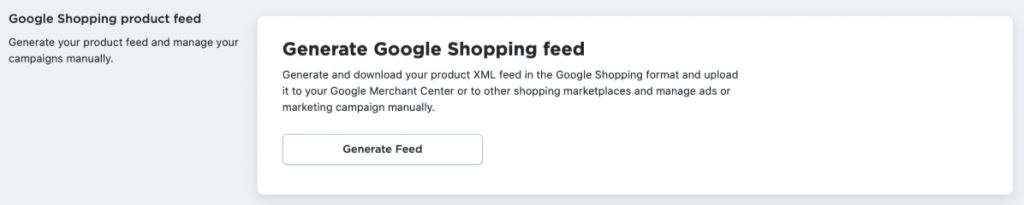
Mindannyian szeretjük a varázsgombokat!
Az Ecwid másodperceken belül generálja a hírfolyamot. Amikor a hírcsatorna elkészült, megjelenik egy hírcsatorna URL-címe, amelyet a vágólapra másolhat. Ezt a feed URL-jét be kell küldenie a Google Merchant Centerbe.

Még két kéz sem kell ehhez
A feed feltöltése a Google Merchant Centerbe:
- Jelentkezzen be Google Merchant Center-fiókjába.
- navigáljon Termékek → Hírcsatornák.
- Kattintson az Új hírcsatorna (plusz) ikonra.
- Válassza ki a Célország és a Nyelv és kattintson folytatódik.
- Rendelje hozzá a Hírcsatorna neve és válassza ki a Ütemezett letöltési feltöltés. Kattints folytatódik.
- Adja meg a Feedfájl neve. Ne használja a hírcsatorna URL-jét ehhez a mezőhöz.
- Állítsa be Lekérési frekvencia és a Idő lekérése. Ne feledje, hogy az Ecwid 5 óránként regenerálja a takarmányt.
- Állítsa be Időzóna.
- Adja meg a Feed URL amelyet az Ecwid Vezérlőpultjába másolt. Kattintson folytatódik.
Adjon a Google-nak néhány percet a hírcsatorna lekérésére és feldolgozására. Ezt követően megtekintheti a hírcsatorna tulajdonságait, és ellenőrizheti a hibákat. Tekintse meg a Hibaelhárítás részt, ahol megtekintheti a hírcsatorna gyakori hibáit, és megtudhatja, hogyan javíthatja ki őket.
Az Ecwid által generált termékcsatorna Google Merchant Centerbe való feltöltésével kapcsolatos teljes útmutatóért látogassa meg Ügyfélszolgálatunkat.
Fizetett kampányok futtatása a Google Shopping szolgáltatásban
A Google Shopping szolgáltatásban való hirdetés megkezdéséhez össze kell kapcsolnia meglévő Merchant Center-fiókját egy Google Ads-fiókkal.
Ha még nincs fiókod, mire vársz? Hozz létre egyet a Google Ads weboldalán.
Profi tipp!
A következő képernyőn válassza a Váltás Szakértői módra lehetőséget a további lehetőségek megtekintéséhez. Válassza a Fiók létrehozása kampány nélkül lehetőséget, hogy időt takarítson meg ebben a szakaszban.
Ha beállította a dolgokat a Google Ads szolgáltatásban, nyissa meg a Merchant Centert.
- Találjon Shopping-hirdetések beállítása az irányítópulton, és kattintson folytatódik.
- Görgessen lefelé Google Hirdetések fiókja és kattintson Kapcsolja össze fiókját.
- Az elérhető fiókok listájában kattintson a gombra LINK.
- Térjen vissza a Google Ads-fiókhoz, és frissítse az oldalt.
- Ban,-ben Csengő ikonra a jobb felső sarokban, keresse meg a Merchant Center értesítését, és kattintson Kilátás.
- Megjelenik egy üzenet arról, hogy a Merchant Center megpróbál összekapcsolni a Google Ads-fiókkal, állapota Függőben. Kattintson RÉSZLETEK MEGTEKINTÉSE.
- A nyitott kérelem részleteinél válassza ki a lehetőséget JÓVÁHAGY.
- Térjen vissza a Merchant Centerbe, és frissítse az oldalt is.
- Kész!
Hozza létre első Google Shopping-kampányát
A Merchant Center- és Google Ads-fiókok beállítása és összekapcsolása után készen áll az első promóciós kampány elindítására a Google Shopping szolgáltatásban!
A reklámozás lenyűgöző, de bonyolult világ, amely számos beállítást, opciót és lehetőséget foglal magában ezeknek a beállításoknak a keverésére.
Soknak hangzik? Nos, adtunk egy parancsikont:
Javasoljuk, hogy nézd meg Darrel Wilson átfogó videós oktatóanyagát, aki ingyenes oktatóanyagok segítségével tanítja meg az embereket weboldalak készítésére (többnyire WordPress-en) kódolási ismeretek nélkül. Nézd meg ezt a Google Shopping oktatóanyagokról szóló videót (Ugrás 28:47- re ).
Mit jelent az intelligens kampány a Google Shopping szolgáltatásban?
A Google Smart Shopping szolgáltatás gépi tanulást használ az ajánlatok és a hirdetéselhelyezések automatizálására a hirdetési befektetések maximalizálása érdekében. Az Ön terméktáblázatát és más hirdetők tapasztalatait használja fel arra, hogy hirdetéseit a lehető legjobb időben és helyen jelenítse meg a potenciális ügyfelek számára.
Az Intelligens vásárlás program egyesíti a termékével, a digitális eszközeivel (például egy webhelyével) és a vállalkozásával kapcsolatos összes releváns információt. A program ezt követően elemzi azt, és automatikusan létrehozza a különféle hirdetéseket a Google hálózatain. A kép és szöveg különböző kombinációit teszteli, hogy megtalálja a legrelevánsabb hirdetéseket a Google Keresési Hálózaton, a Google Display Hálózaton, a YouTube-on és a Gmailben elért legmagasabb hatékonysággal.
Az intelligens Shopping-kampányok konverzióként követhetik nyomon az olyan eseményeket, mint az online vásárlások, feliratkozások, telefonhívásokból történő vásárlások és bolti látogatások a további optimalizálás érdekében. A rendszer folyamatosan megpróbálja automatikusan maximalizálni a konverziós értéket az Ön által beállított napi költségkerethez.
Az intelligens Shopping-kampányok termékhirdetéseket, helyi készlethirdetéseket és vizuális hirdetéseket (beleértve a dinamikus remarketinget és a dinamikus ügyfélszerzést ) tartalmaznak.
Hozza létre első intelligens Shopping-kampányát
Ha nem tudja, hogyan indítson el intelligens Shopping-kampányt, íme egy egyszerű lépés
- Jelentkezzen be Google hirdetések.
- A bal oldali oldalmenüben kattintson a gombra Kampányok.
- Kattintson az Plusz gombot, majd válassza a lehetőséget Új kampány.
- választ Értékesítés kampánya céljaként, vagy dönthet úgy, hogy kampányt hoz létre a cél útmutatása nélkül.
- A „Kampány típusa” mezőben válassza ki Bevásárlás.
- Válassza ki azt a Merchant Center-fiókot, amely tartalmazza a hirdetni kívánt termékeket.
Fontos: Minden kampány csak egy Merchant Center-fiókhoz kapcsolható, és csak egy értékesítési országa lehet.
- A „Kampány altípusa” mezőben válassza ki a lehetőséget Intelligens vásárlás kampányt, majd kattintson folytatódik.
- Adjon nevet kampányának.
- Állítson be egy átlagos napi költségkeretet.
Fontos: Az intelligens Shopping-kampányok elsőbbséget élveznek a többi normál Shopping- és vizuális remarketingkampánnyal szemben ugyanazon termékek esetében. A teljes kiadások megtartása érdekében ajánlatos olyan költségkeretet beállítani, amely megegyezik a többi kampány összegével.
- ajánlattétel. Alapértelmezés szerint az intelligens Shopping-kampányok olyan ajánlatokat állítanak be, amelyek maximalizálják a konverziók értékét a megadott átlagos napi költségkereten belül.
- Ha konkrét teljesítménycélja van, adja meg a hirdetési kiadások célzott megtérülését (ROAS).
- Válasszon ki konkrét termékeket vagy termékcsoportokat, amelyeket hirdetni szeretne a kampányában. Minél több terméket ad hozzá egy kampányhoz, annál egyszerűbb a kezelése, és annál jobb teljesítmény várható. Ha nem jelöl meg konkrét termékeket vagy csoportokat, akkor minden terméke megjelenhet a hirdetéseiben.
Fontos: Hacsak nem rendelkezik nagyon eltérő ROAS-célokkal vagy költségkerettel bizonyos termékekre vagy termékcsoportokra vonatkozóan, ajánlatos az összes terméket egyetlen kampányba foglalni.
- Eszközök feltöltése, mint például egy logó, kép és szöveg, amelyek segítségével reszponzív remarketinghirdetéseket hoznak létre a Display Hálózaton és a YouTube-on. Eszközeit a rendszer automatikusan különféle módokon kombinálja hirdetések létrehozásához, és a legjobb teljesítményűek gyakrabban jelennek meg. A jobb oldali panelen megtekintheti, hogyan jelenhet meg hirdetése. Töltse fel a következő elemeket hirdetéseihez:
- logo: Ha logóját már feltöltötte a Merchant Centerbe, nincs szükség további teendőkre. A négyzet alakú logók képarányának pontosan 1:1-nek kell lennie. A téglalap alakú logóknak 1:1-nél szélesebbnek kell lenniük, de nem lehetnek 2:1-nél szélesebbek. Minden logó esetében az átlátszó háttér a legjobb, de csak akkor, ha az embléma középen van.
- Kép: Töltsön fel egy marketingképet, amely bemutatja vállalkozását. Válasszon 1.91:1 arányú fekvő képet, amely szintén nagyobb, mint 600 x 314 képpont. Az ajánlott méret 1200 x 628 pixel. A fájlméret korlátja 1 MB. A szöveg legfeljebb a kép 20%-át fedheti le. Megjegyzés: Előfordulhat, hogy a kép le van vágva, hogy elférjen egyes hirdetési területeken
vízszintesen – felfelé 5%-ra mindkét oldalon. - szöveg: Adjon hozzá szöveget, amely részletezi vállalkozását. Ez a szöveg különféle kombinációkban és hirdetésformátumokban kerül felhasználásra.
- Rövid címsor (legfeljebb 25 karakter) a hirdetés első sora, és olyan szűk hirdetési területeken jelenik meg, ahol a hosszú címsor nem fér el. A rövid címsorok a leírással együtt vagy anélkül is megjelenhetnek.
- Hosszú címsor (legfeljebb 90 karakter) a hirdetés első sora, és a nagyobb hirdetésekben a rövid címsor helyett jelenik meg. A hosszú címsorok a leírással együtt vagy anélkül is megjelenhetnek. A hosszú címsor hossza a megjelenítéskor attól függ, hogy melyik webhelyen jelenik meg. Ha lerövidítjük, a hosszú címsor ellipszisekre fog végződni.
- Leírás (legfeljebb 90 karakter) hozzáadja a címsort, és cselekvésre ösztönöz. A megjelenített leírás hossza attól függ, hogy melyik webhelyen jelenik meg. Ha lerövidítjük, a leírás ellipszisekre fog végződni.
- Végső URL: Adja meg webhelye azon oldalának URL-címét, amelyre az emberek akkor jutnak el, amikor a hirdetésére kattintanak.
Fontos: Ezekkel az eszközökkel olyan hirdetéseket készítenek, amelyek olyan felhasználókat jelenítenek meg, akik felkeresték webhelyét, de még nem mutattak érdeklődést egy adott termék iránt. Miután jelezte a felhasználói érdeklődést, a hirdetés létrehozásához releváns adatokat gyűjtünk a terméktáblázatból.
- Preview néhány lehetséges hirdetését. Mivel az adaptív hirdetéseket úgy alakítottuk ki, hogy a Display Hálózaton szinte minden hirdetési helyet elérjenek, több ezer elrendezésben jelenhetnek meg.
- Kattints Megtakarítás.
Gratulálok! Elkészült az első intelligens Shopping-kampánya. Adjon egy kis időt a tanulásra és a költségkeret, a termékek és a célok szerinti optimalizálásra.
Olvasd el: Hogyan ért el a Soundwave Art 415%-os hozamot a Google Smart Shopping és az Ecwid segítségével.
4 egyszerű módszer az intelligens Shopping-kampányok jövedelmezőségének maximalizálására (a Google-tól)
1. Koncentrálj a bevételre
Ha elsődleges célja a konverzió vagy a bevétel maximalizálása, hozzon létre egy külön intelligens Shopping-kampányt minden egyes terméktípushoz: egy-egyet a tornacipőkhöz,
2. Rögzítse a készletet
A különböző terméktípusokhoz külön intelligens Shopping-kampányok birtokában könnyen meghatározhatja az egyes kampányok Intelligens Shopping-költségkeret-részesedését. Növelje a legjövedelmezőbb kampányokat azáltal, hogy a teljes költségkeret legnagyobb részét adja nekik.
Speciális kampányt is létrehozhat a korlátozott ideig elérhető termékekhez, például az ünnepi szezonhoz. Az intelligens Shopping-kampányok algoritmusa ezt követően prioritást ad a csúcsidőszakban.
3. A jövedelmezőség növelése
Ha egyes termékei jövedelmezőbbek, mint mások (a magasabb árréssel rendelkezők), külön kampányt hozhat létre ezekhez a termékekhez. Ez egy egyszerű módszer az intelligens Shopping-kampányok hatékonyabbá és nyereségesebbé tételére. A Google azt javasolja, hogy az Egyéni címkéket használja a legjövedelmezőbb termékek megjelölésére, és megkönnyítse a későbbiekben egy külön kampányba vonásukat.
Ne felejtse el csökkenteni a cél-ROAS-t (hirdetési kiadások megtérülése), hogy nagyobb keresletet generáljon terméke iránt, és növelje a jövedelmezőséget.
4. Maximalizálja az elérést a kiadásokkal
Ha új terméket (vagy akár új márkát) dob piacra, a lehető leggyorsabban és leghatékonyabban szeretné elhozni a hírt. Ebben az esetben érdemes kampányt indítani az alacsony ROAS-értékkel rendelkező új termék(ek)hez. Így a hirdetés elérése jelentősen megnő, így több vásárló láthatja izgalmas terméke(ke)t.
Nézd meg a következő bemutatót ( 1:12 )
Cut Corners: Automatizált Google Shopping-hirdetések (kihangosítva pénzkeresés)
Rengeteg időt takaríthatsz meg a hirdetési kampányok kezelésével, ha engedélyezed az automatizált Google Shopping szolgáltatást az üzletedben. A teljes hírcsatorna-beküldési és -kezelési folyamatot szakemberekre bízhatod, és a teljesítésre koncentrálhatsz.
Az Ecwid és a Google praktikus integrációja (üzemeltetője: Kliken) segíthet a futásban
Nézd meg , mit kínálunk.
Az automatizált Google Shopping segítségével nem kell átmennie a következő problémákon: fiók létrehozása, jóváhagyásra várás, kampányok strukturálása, negatív kulcsszavak hozzáadása, címek, képek és árak optimalizálása, hibaelhárítás, ha valami elromlik – mi mindent megtenni érted.
Csak válassza ki a megfelelő csomagot, és máris elindíthatja a
| Ingyenes |
|
| Alap 150 USD/hó |
|
| Alapvető 300 USD/hó |
|
| Prémium 500 USD/hó |
|
A csomagokhoz tartozik a havi 20 dolláros automatizálási díj is, amely fedezi a Google Merchant Center for Free Listings/Google Smart Shopping létrehozását és kezelését, valamint a napi hírcsatorna-frissítéseket, az intelligens hírcsatorna-optimalizálást, valamint a jogosult termékek hozzáadását a Google Surfaceshez. és korlátlan számú intelligens Shopping-kampány kezelési díjak nélkül.
A Google Shopping-hirdetések beállítását az Ecwid és a Kliken teljesen automatizálja, és néhány kattintás szükséges:
- Az Ecwid-adminisztrátortól lépjen a következő helyre: Marketing → Google Ads.
- Ban,-ben Automatizált Google hirdetések szakaszban kattintson engedélyezése.
- Válasszon egy országot (kampányonként csak egy országot választhat) és egy nyelvet (a hirdetései azok számára jelennek meg, akik ezt a nyelvet választották a böngésző beállításaiban):
- Kattints Tovább a kategóriákhoz. Válassza ki az üzletének megfelelő Google-kategóriát, hogy hirdetése a megfelelő keresési eredmények között jelenjen meg. Ezután válassza ki termékei állapotát (Új, Felújított vagy Használt).
- Kattints folytatódik.
- Válassza ki, mi termékek hirdetni akarsz. Ha nem használ kategóriákat az Ecwid üzletében, a rendszer minden terméket automatikusan kiválaszt a hirdetésekhez. Ha csak bizonyos termékeket szeretne reklámozni, kategóriákba sorolni őket először az üzletében, majd válassza ki a következő kategóriákat a kampányhoz:
- Kattints Tovább az Áruház áttekintésére.
- Ha hibát jelez, kattintson a gombra Mind a Részletek és kövesse a javításukra vonatkozó utasításokat, majd kattintson a gombra Javítottam, frissítsem az üzletemet gombot.
- Kattints Tovább az Előnézethez hogy megtudja, hogyan fognak kinézni a hirdetések.
- Kattints Szerezze meg az üzletemet a Google Shopping-on.
- És íme! Hirdetései elkészültek!
Ez általában között tart
További szakértelemre van szüksége? Hallgassa meg podcast-epizódunkat Ricardo Lasával. Lasa a Klicken alapítója, egyben a cég ötletgazdája
Mennyibe kerül a hirdetések megjelenítése a Google Shopping webhelyen?
A válasz egyszerű: annyit, amennyit el akarsz költeni.
A Google maximális rugalmasságot biztosít a költségkeret tekintetében, mivel nincs minimális korlátja az ajánlatoknak és a napi költségkereteknek. Kampányt indíthat akár 0.01 USD áron is. Bár kételkedünk abban, hogy ez a leghatékonyabb módja a bevételszerzésnek.
Néhány statisztika: A Google Shopping-hirdetések kattintásának költsége általában 1 USD alatt van. Az átlag kisvállalkozások hirdetési költségvetése valahol a kettő között van
Ennek alapján a minimális havi Google Shopping-költségkeret 1,350 USD körül lehet, ha külső segítség igénybevételét tervezi.
Kiszámítható árak és eredmények
Van mód arra, hogy a hirdetési kampányokkal elkerülje a bizonytalanságot, és ismerje a folyamatot ahelyett, hogy találgatna
Az előnyök:
- Ha nem rendelkezik Merchant Center-fiókkal, az Ecwid létrehoz egyet, és összekapcsol egy érvényes terméktáblázatot közvetlenül az Ön Ecwid-áruházából.
- A termékeket a Ecwid vezérlőpanel miközben szinkronizáljuk készletét a Google Shopping-listával.
- Az Ecwid erőfeszítéseit a ROAS-ra (Return of Ad Spend) összpontosítja, hogy minden dollárt maximalizáljon.
- A hirdetések elterjednek az interneten és a Google Surface-en, ami azt jelenti, hogy a Google Képek, a Google Keresés, a Google Shopping lapon, a YouTube-on, a Gmailben és még a Google Lensen is megjelennek.
- Az Ecwid hajtású eladógépe erőteljes automatizálása ellenére mindig lesz mellette egy ember, aki támogatja, ellenőrzi és optimalizálja az eredményeket.
- Gyorsabban jobb eredményeket érhet el az olyan automatizált megoldásokkal, mint a Google Ads Smart Bidding és az Intelligens kreatív.
Hogyan optimalizálhatja Google bevásárlólistáját
Most már hozzáadtad a termékeidet a Google Shoppinghoz, és valószínűleg elindítottad az első hirdetési kampányodat is. De még mindig van egy darab a Google Shopping kirakósában: az optimalizálás.
A Google Shopping-adatlap optimalizálásával a legtöbbet hozhatja ki hirdetéseiből. Ne feledje: a Google Shopping-hirdetések úgy működnek, mint bármely hagyományos AdWords-hirdetés. A CPC-jét (kattintásonkénti költségét) nem csak az ajánlata határozza meg, hanem a CTR, a cél-ROAS, a hirdetés relevanciája és egyebek is.
Nézzük meg, mit tehet a Google Shopping-adatlap optimalizálása érdekében.
Hozzon létre egy informatív listacímet
Az adatlap címe az elsődleges információforrás a vásárlói számára. Kötelező tehát olyan címeket készíteni, amelyek tájékoztatják a vásárlókat a termékről, és megfelelnek az elvárásaiknak. Például egy adott márkát kereső ügyfél arra számít, hogy márkaneveket fog látni a címekben. Ha nem teszik meg, előfordulhat, hogy átugorják az adatlapját.
Ezenkívül feltétlenül kövesse a bevált SEO gyakorlatokat. Az általános ökölszabály az, hogy a fontos kulcsszavakat a cím elejére, a kevésbé releváns kifejezéseket pedig a végére helyezzük. A Google sokkal nagyobb súlyt ad a kezdeti kulcsszavaknak.
Lásd alább a „kék patagonia kabát” példáját:
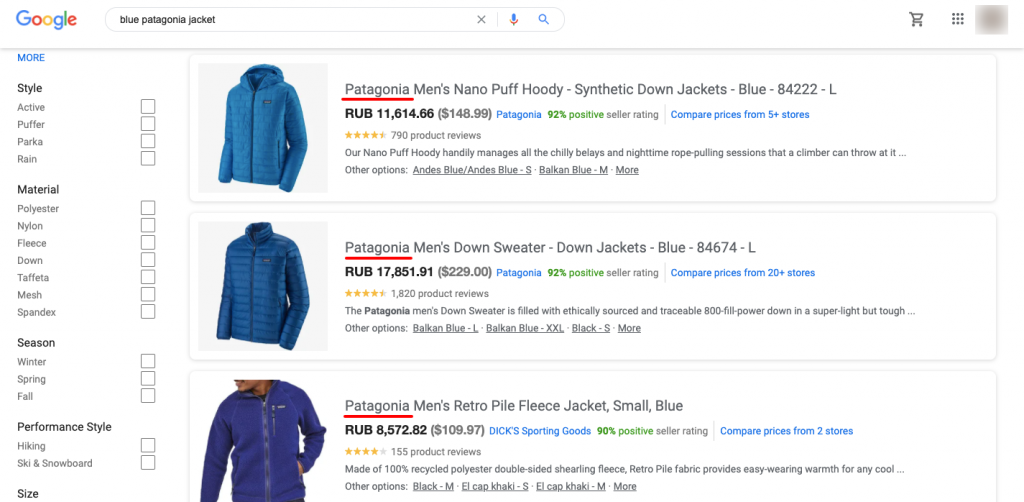
Látható, hogy a „Patagonia” márkanév kritikusabb a címeknél, mint a szín
Általánosságban elmondható, hogy egy jó listázási formátum a következő: márka → nem → termék → szín → méret . Csak akkor váltsd ezt a sorrendet, ha a keresési eredmények nem márka szerint vannak szűrve.
Különleges ajánlatok hozzáadása
Az akciós ajánlatok segítségével a vásárlók megkülönböztethetik az Ön adatait másoktól. Úgy jelennek meg, hogy egyszerűen szöveget adnak hozzá az adatlap aljához, hogy felfigyeljenek vásárlóira. Az ajánlatok arra csábítják a felhasználókat
Tekintse meg a „magassarkú esküvői” terméklistát:
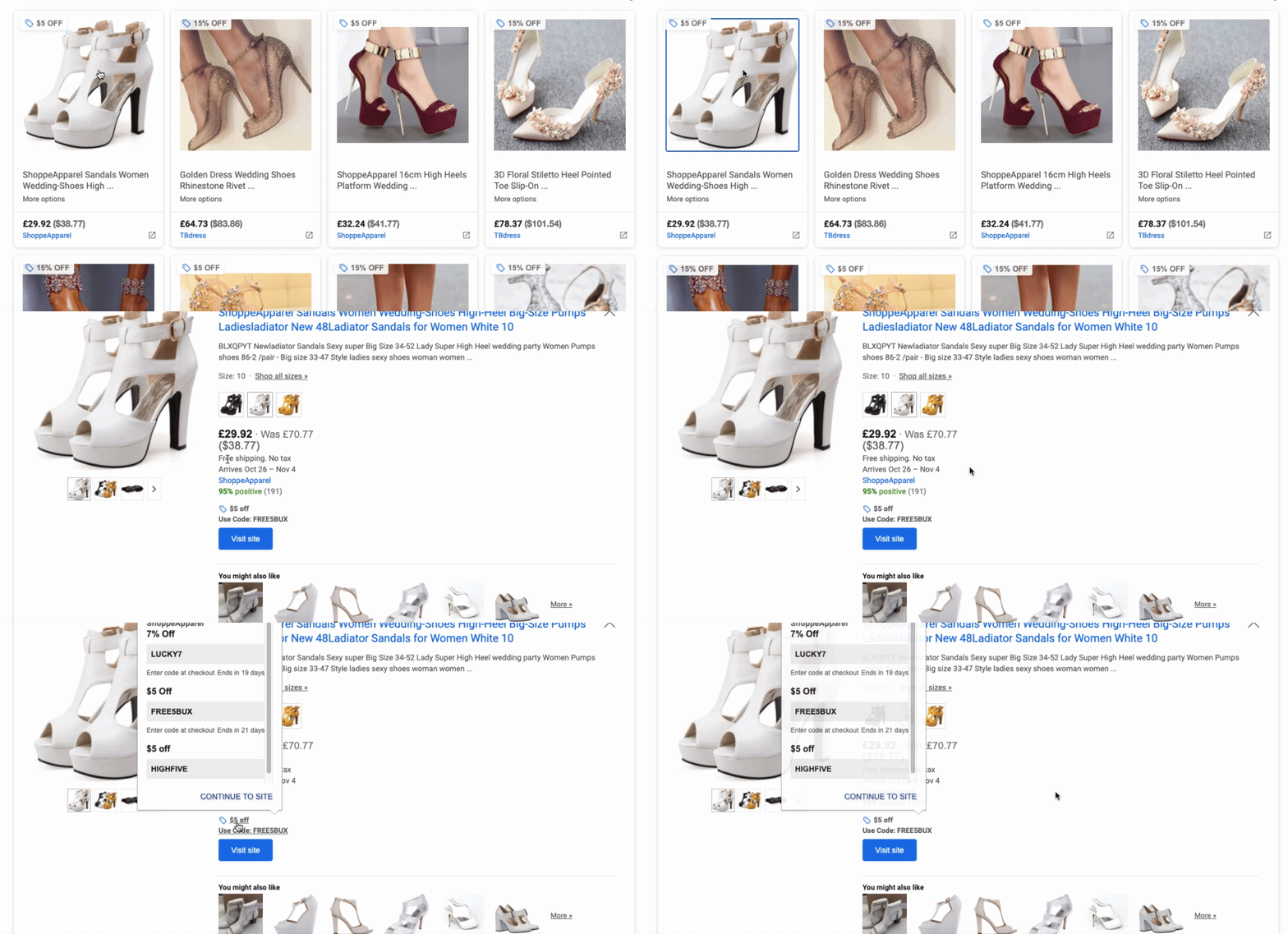
Különféle módon készíthet ajánlatot. Például: ingyenes szállítás, kuponkódok vagy versenyajándékok (az Ön webhelyén). Ne felejtsen el lejárati dátumot feltüntetni az ajánlatokban, hogy sürgősséget keltsen.
Vélemények hozzáadása
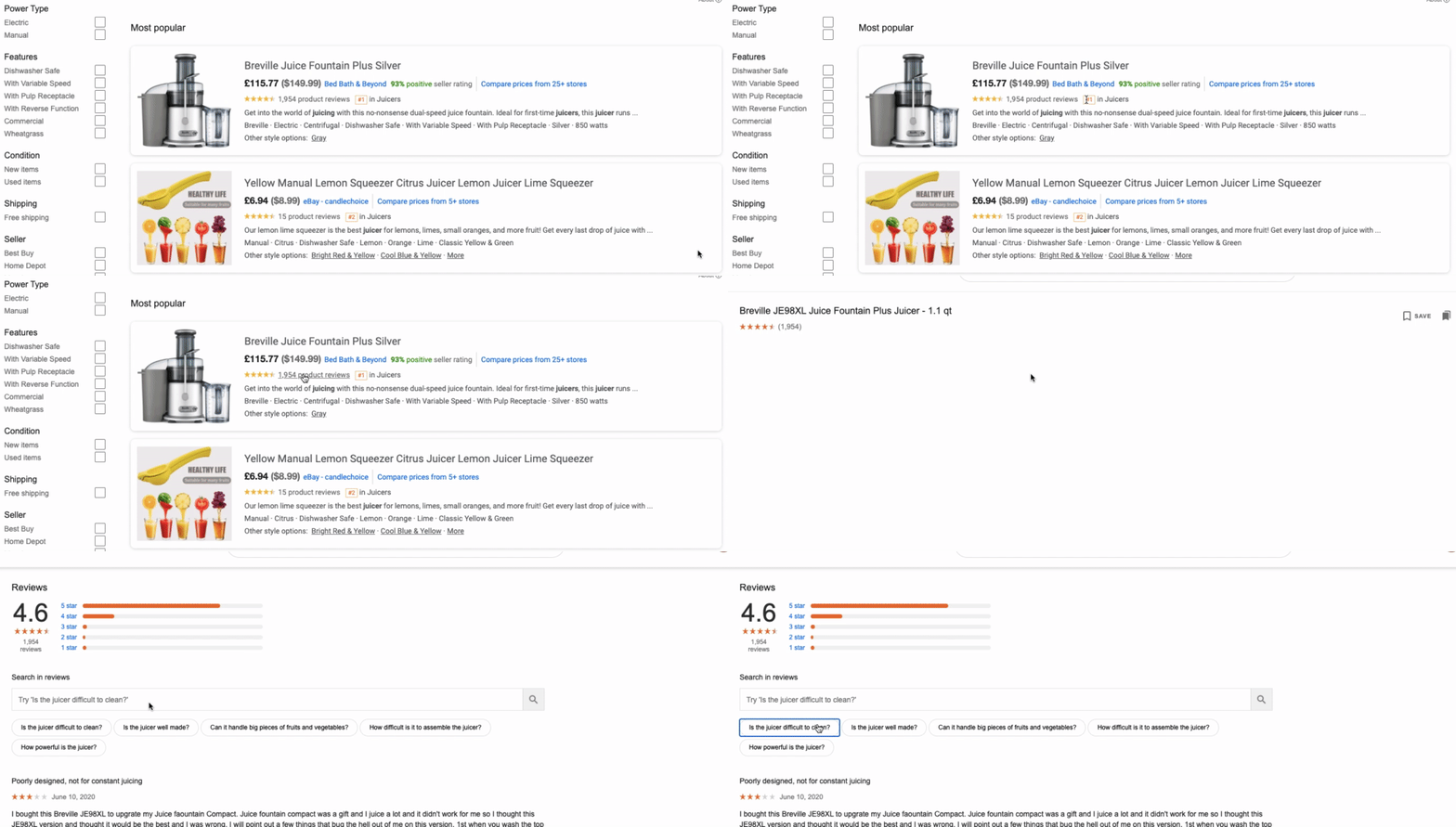
A vélemények az online vásárlási élmény szerves részévé váltak. Tanulmányok szerint a vásárlók vásárlás előtt elolvassák a véleményeket. Ha véleményeket ad hozzá az adatlaphoz, ez nagyszerű módja annak, hogy javítsa ajánlatát, mivel ezek a minőség bizonyítékaként szolgálnak közvetlenül az adatlapon.
A vélemények lehetővé teszik, hogy közölje, hogy az Ön terméke
Gondoljon bele: ha gyümölcscentrifugát szeretne vásárolni, valószínűleg az első olyan listára fog kattintani, amelyről sok pozitív vélemény van.
Ne feledje, hogy a vélemények csak azoktól a hirdetőktől származó adatlapokon jelennek meg, akik minden véleményüket megosztják a Google-lal (mind jó, mind rossz). Legalább három értékelésre van szüksége ahhoz, hogy az adatlapja alatt csillagokat kapjon.
Egy másik jó dolog az értékelésekben, hogy vannak
Adj hozzá jobb képeket
A termékképei jelentik az első benyomást a vásárlókban a termékről. Emiatt szánjon időt a megfelelő kép kiválasztására. Gondoljon egy olyan képre, amely motiválja a potenciális vásárlót
Íme néhány tipp tipp a legjobb kép kiválasztásához:
Csak fehér hátteret használj . A sötét hátterek, vízjelek és logók nem működnek. Bár a terméked ezekben a változatokban remekül nézhet ki, ne használd őket a listádon. Ismerd meg a leggyakoribb hibákat, amelyek eladások rovására mehetnek.
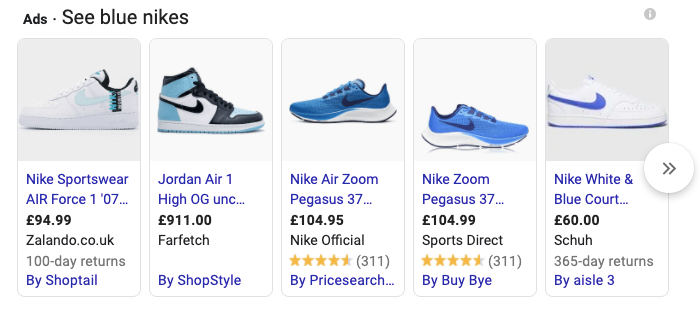
Gondolkodj átlósan . A Google Shopping négyzet alakú keretben jeleníti meg a termékképeket. A legtöbb hirdetés nem használja ki hatékonyan ezt a helyet, és oldalnézetből jeleníti meg a termékeket. Ez csökkenti a vásárlók által látható részletek szintjét, ami arra késztetheti őket, hogy máshová kattintsanak.
Helyezze el a termékeket átlósan. Így több részletet biztosíthat, és sokkal hatékonyabban töltheti ki a rendelkezésre álló teret.
Nézze meg részletesen az oldalnézet és az átlós nézet közötti különbséget.

Használja saját képeit. A stock képek a
Például megjeleníthet egy terméket más szögből, vagy hozzáadhat
Rajtad a sor
A Google Shopping hatékony módja annak, hogy új vásárlókat érjen el, amikor új márkát vagy terméket keresnek kipróbálni. A Google hatalmas elérési és célzási képességei révén előnyös értékesítési csatornává és remek hely az ügyfelek megtalálásához.
A várt eredmények elérése azonban időt, türelmet és kemény munkát igényel (kivéve, ha úgy dönt, hogy automatizálja a Google Shoppingot ).
Ügyeljen arra, hogy kövesse a Google által meghatározott irányelveket, és optimalizálja adatait, és hamarosan vásárlásra készen özönlenek majd a vásárlók az üzletébe.


