Konzola Google pretraživanje (GSC) moćna je i besplatna platforma koja vam omogućuje praćenje i upravljanje rezultatima pretraživanja vaše web stranice. Početak je prilično jednostavan, a
Google je ekspanzivna tražilica, tako da GSC ima mnogo za ponuditi. U ovom ćemo vodiču pokriti sve što vam je potrebno za početak — od izrade računa do provjere i više. Također ćemo govoriti o GSC-ovim najvažnijim alatima i uvidima kako biste bili spremni izvući maksimum iz platforme.
Evo kako koristiti Google Search Console.
Kako postaviti Google Search Console
Prvo, kako postaviti Google Search Console. Kao i drugi Googleovi alati, trebat će vam a Google račun za pokretanje vašeg GSC računa. Google račun koji koristite za pokretanje GSC-a funkcionirat će kao vlasnik vašeg GSC računa, pa svakako koristite onaj koji je spreman za taj posao.
Google vam dopušta korištenje vjerodajnica vašeg osobnog ili poslovnog računa za GSC ili možete koristiti podatke iz a Google Analytics or Račun za Google oglase.
Nakon što odaberete račun ili napravite novi, prijeđite na Početna stranica Google Search Console.
Odavde unesite domenu ili prefiks URL-a. Budući da ste tek počeli koristiti GSC, vjerojatno biste trebali unijeti domenu. Unos prefiksa URL-a ograničava GSC-ovu funkciju na jedan dio vaše web stranice, dok unos cijele domene daje platformi (i vama) pristup svakoj razini. Ako ne pokrenete svoj GSC račun sa svojom cijelom web lokacijom, ograničit ćete svoju mogućnost poboljšanja performansi pretraživanja na mali dio svoje web stranice.
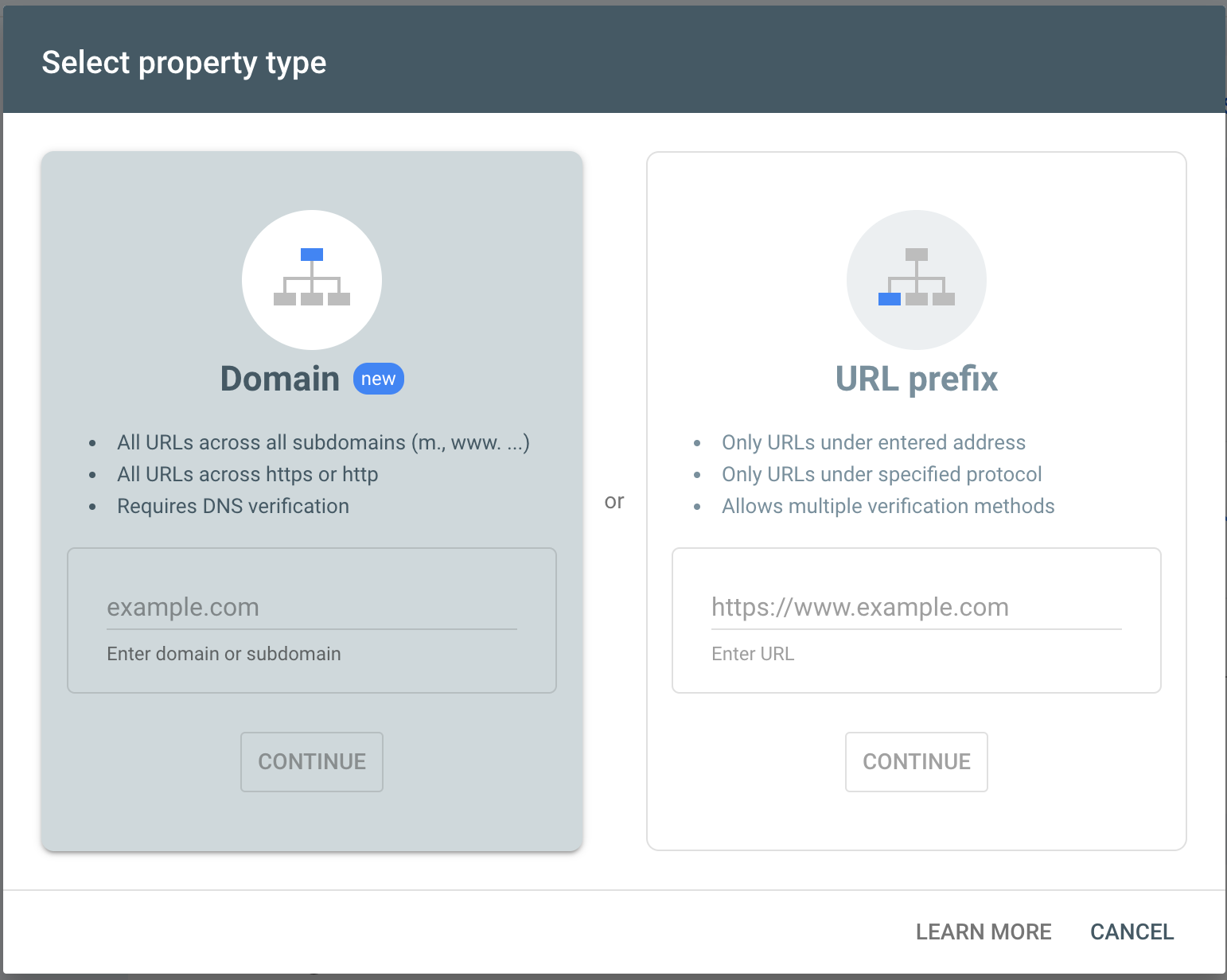
Stvaranje novog svojstva u Google Search Consoleu
U mnogim slučajevima vlasnici web-mjesta koriste prefiks URL-a jer je provjera vlasništva domene malo kompliciranija. Ali ako možete, bolje je držati se domene. Proces verifikacije traje malo duže, ali vrijedi truda.
Kad smo već kod provjere — to je vaš sljedeći korak. Evo kako potvrditi vlasništvo web stranice na Google Search Consoleu.
Provjera Google Search Console
Google želi biti siguran da stvarno posjedujete svoju web stranicu prije nego što vam da pristup važnim podacima o izvedbi pretraživanja. Kao što smo rekli, postupak provjere ovisi o tome jeste li unijeli prefiks URL-a ili domenu. Dok provjera prefiksa URL-a može trajati nekoliko puta, provjera domene ima samo jednu metodu.
Prije nego što zaronimo u svaki postupak provjere, definirajmo neke ključne pojmove koje morate razumjeti.
- Svojstvo — široki pojam za web-mjesta, pojedinačne URL-ove, mobilne aplikacije i drugu online imovinu koju ljudi ili tvrtke posjeduju
- Domena — naziv web stranice bez http(s):// i www, Kao što su ecwid.com
- Poddomena — ekstenzije dodane domenama, kao što su moj.ecwid.com
- URL — adresa web stranice (domena je ime web stranice dok je URL adresa za a određenu stranicu unutar te web stranice)
- URL prefiks — protokol koji se pojavljuje ispred domene (na primjer, http:// or https://)
Provjera web mjesta za svojstvo domene
Provjera a
Sljedeći koraci malo će se razlikovati ovisno o vašem pružatelju usluga, ali mi ćemo pokriti sve što trebate znati da biste uspješno dovršili postupak provjere.
Na
Bez obzira tko je vaš pružatelj usluga, trebat će vam TXT zapis koji počinje s
Ako je vaš pružatelj usluga naveden u
Nakon unosa TXT zapisa, trebali biste vidjeti poruku koja potvrđuje uspješnu provjeru. Ovaj proces može potrajati nekoliko dana, stoga budite strpljivi. Ako ne dobijete potvrdu,
Provjera web-mjesta za svojstvo prefiksa URL-a
Ako ne možete ili ne želite potvrditi domenu, umjesto toga možete potvrditi prefiks URL-a. (Opet, provjera a
Imate nekoliko opcija za provjeru — a sve zahtijevaju određenu tehničku vještinu. Ako nemate iskustva s tehničkom stranom svoje web-lokacije, možda biste trebali surađivati s nekim tko je bolje upućen u tu temu.
Iako bilo koja metoda provjere prefiksa URL-a može funkcionirati, Google preporučuje provjeru pomoću HTML datoteke.
Ova metoda zahtijeva pristup korijenskom direktoriju vaše web stranice — što znači da ćete trebati pristup svom poslužitelju. Ne pokušavajte ovu metodu ako nemate iskustva sa svojim korijenskim imenikom.
- odabrati HTML datoteka iz izbornika opcija potvrde, zatim preuzmite priloženu datoteku
- Pristupite korijenskom direktoriju svoje stranice i prenesite datoteku
- Vratite se na stranicu za potvrdu GSC-a i kliknite Provjeriti
Ako sve radi ispravno, vidjet ćete poruku koja potvrđuje potvrdu.
Kako dodati korisnika na Google Search Console
Nakon što ste završili provjeru, vrijeme je da zapravo počnete koristiti Google Search Console.
GSC često koriste timovi, stoga je dodavanje korisnika važno. Google to olakšava nudeći četiri glavne razine dopuštenja: Vlasnik, puni korisnik, ograničeni korisnik i suradnik.
- Vlasnici su zaduženi za GSC račun. Oni mogu uklanjati i dodavati druge korisnike, mijenjati korisničke dozvole i pregledavati sve pojedinosti o njihovoj uspješnosti pretraživanja.
- Full korisnici imaju sličnu razinu pristupa, ali ne mogu dodavati i uklanjati korisnike.
- Ograničen korisnici su dodatno ograničeni i mogu vidjeti samo podatke koje dopušta vlasnik.
Da biste dodali korisnika na Google Search Console, otvorite GSC i odaberite relevantno svojstvo. Kliknite na ikonu postavki, a zatim na Korisnici i dopuštenja kartica. Klik Dodajte korisnika, zatim slijedite
Za uklanjanje korisnika pristupite istom Korisnici i dopuštenja tab. Vidjet ćete popis aktivnih korisnika — potražite korisnika kojeg uklanjate i kliknite na izbornik pored njegovog imena. Na kraju odaberite Uklonite pristup.
Dok su svi vaši korisnici spremni za rad, vrijeme je da Googleu date kartu web-lokacije.
Google Search Console Sitemap
Sitemap je točno ono što zvuči - karta vaše web stranice i njezinog sadržaja. Karta se daje Googleu kao datoteka koja sadrži informacije o stranicama vaše web-lokacije, fotografijama, videozapisima i drugim medijima.
Karta pomaže Googleovoj tražilici da razumije vaše web mjesto i način na koji njegove komponente međusobno djeluju. Google koristi kartu za učinkovitije indeksiranje vaše stranice, što u konačnici može poboljšati vašu izvedbu pretraživanja.
Trebam li kartu web stranice za korištenje Google Search Console?
Ne, ne trebate kartu web stranice da biste koristili GSC i vaše se stranice mogu indeksirati bez nje. Međutim, možda bi bilo dobro da ga ipak pošaljete.
U većini slučajeva karte web stranica važne su za velike web stranice jer bi Google mogao imati problema s njihovim ispravnim indeksiranjem. Ne postoji
Sitemapovi su također korisni ako su vaše stranice izolirane. Na primjer, Google bi mogao imati problema s pretraživanjem i indeksiranjem ako vaša početna stranica i stranice za kupnju nisu međusobno povezane. To možete popraviti povezivanjem sadržaja i stranica ili slanjem karte web mjesta.
Kako mogu pronaći svoju kartu web stranice i poslati je na Google Search Console?
Možete poslati kartu web stranice koristeći GSC ako odlučite da je to potrebno za vašu situaciju. Najprije pronađite svoju kartu web stranice. Nisu sve karte web-lokacija na istom mjestu, ali svoju obično možete pronaći traženjem svoje domene nakon koje slijedi jedno od sljedećeg:
- /sitemap.xml
- /sitemap_index.xml
Na primjer, https://www.ecwid.com/sitemap.xml
Nakon što dobijete kartu web-lokacije, idite na GSC i odaberite relevantnu imovinu. Dalje, potražite indeks, A zatim Sitemaps na navigacijskoj ploči. Ako ste u prošlosti slali karte web lokacija, uklonite sve zastarjele prijave, a zatim dodajte svoju novu kartu slijedeći upute u odjeljku Dodaj novi sitemap.
Alati Google Search Consolea koje biste trebali koristiti
Kad je vaš račun napravljen i spreman za rad, vrijeme je da upotrijebite alate platforme.
Neki alati mogu biti vrjedniji od drugih, ovisno o vašoj specifičnoj web stranici i situaciji. Međutim, postoje tri alata koja bi svi vlasnici web stranica trebali koristiti za početak. Evo što su, kako im pristupiti i kako ih koristiti.
Izvješće o učinku
Novi korisnici GSC-a trebali bi odmah pogledati svoje izvješće o izvedbi. Ovaj vam alat pokazuje kakva je izvedba vaše web stranice u rezultatima Google pretraživanja, uključujući njezinu prosječnu poziciju,
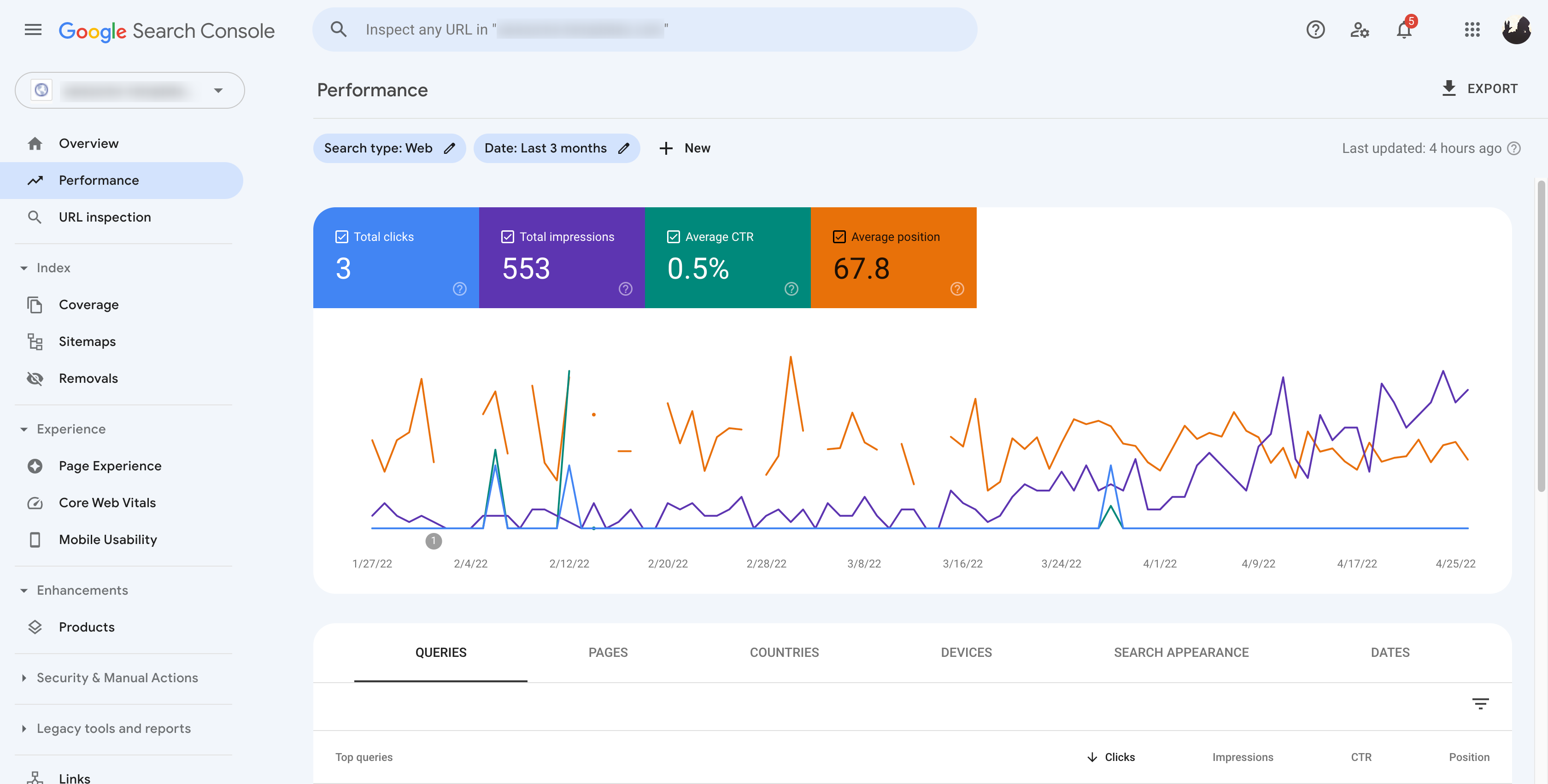
Nakon otvaranja izvješća možete pregledati podatke
- Na stranici izvješća kliknite + NOVO u dijelu filtera
- Dodajte odgovarajući filtar
- Pogledajte ažurirane podatke
Alat za uklanjanje URL-a Google Search Console
Vlasnici web-mjesta možda će morati blokirati ulazak određenih URL-ova na stranicu s rezultatima pretraživanja — a to mogu učiniti pomoću alata za uklanjanje. Ovaj alat privremeno uklanja URL-ove sa stranice rezultata pretraživanja. Ako trebate trajno ukloniti stranicu, Google zahtijeva zaseban proces.
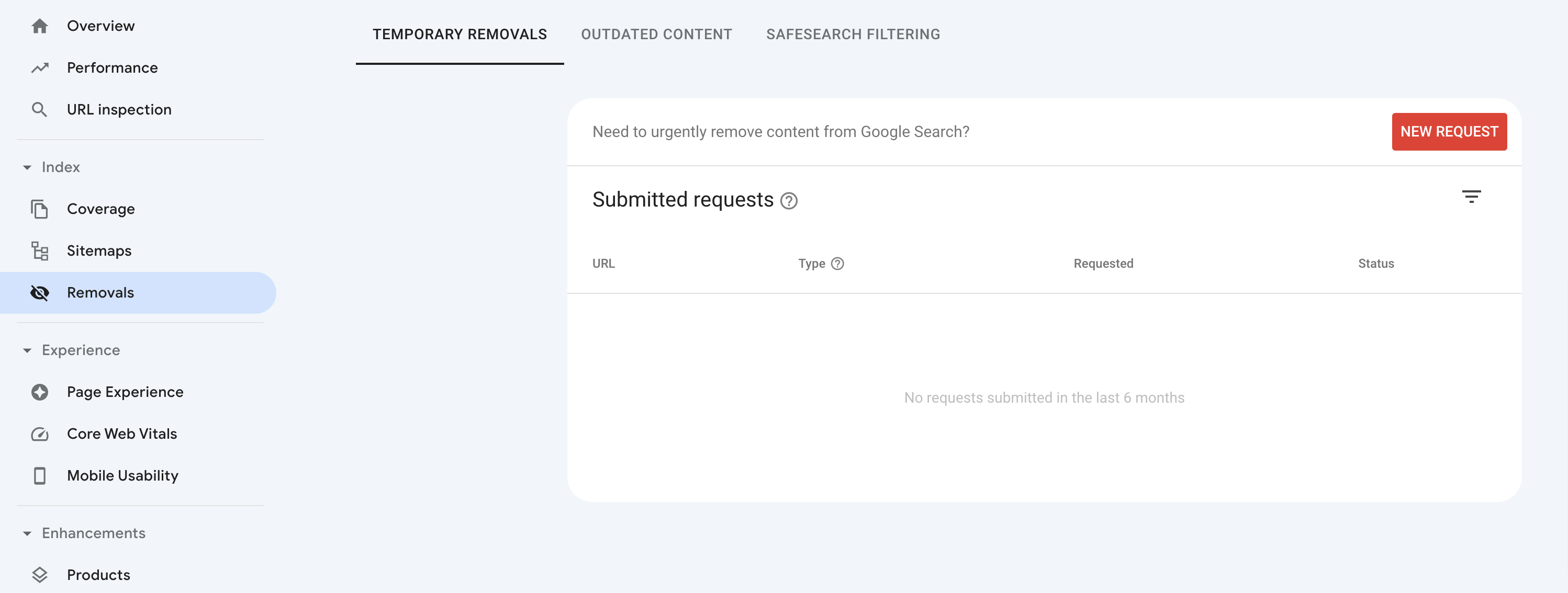
Korištenje alata za uklanjanje zadržava odabrani URL iz rezultata pretraživanja oko šest mjeseci. URL koji uklanjate mora biti dio svojstva u vašem vlasništvu. Google ne prihvaća uvijek zahtjeve za uklanjanje, ali ćete biti obaviješteni ako i zašto vaš zahtjev bude odbijen. Ako imate više URL-ova koji bi mogli upućivati na istu stranicu, možete ih poslati na uklanjanje uz svoj glavni URL.
- Otvorite Alat za uklanjanje
- Klikni na Privremena preseljenja karticu i odaberite Novi zahtjev
- odabrati Privremeno uklonite URL i navedite URL
Izvješće o pokrivenosti
Kao što smo već spomenuli, Google ponekad ima problema s pretraživanjem i indeksiranjem stranica. Dobra vijest je da vam Google govori ako i kada se to dogodi putem izvješća o pokrivenosti indeksom. Ova izvješća upozoravaju vas na sve probleme s indeksiranjem, govore vam koje su stranice ispravno indeksirane i pokazuju vam koje je stranice Google pronašao na vašoj web-lokaciji.
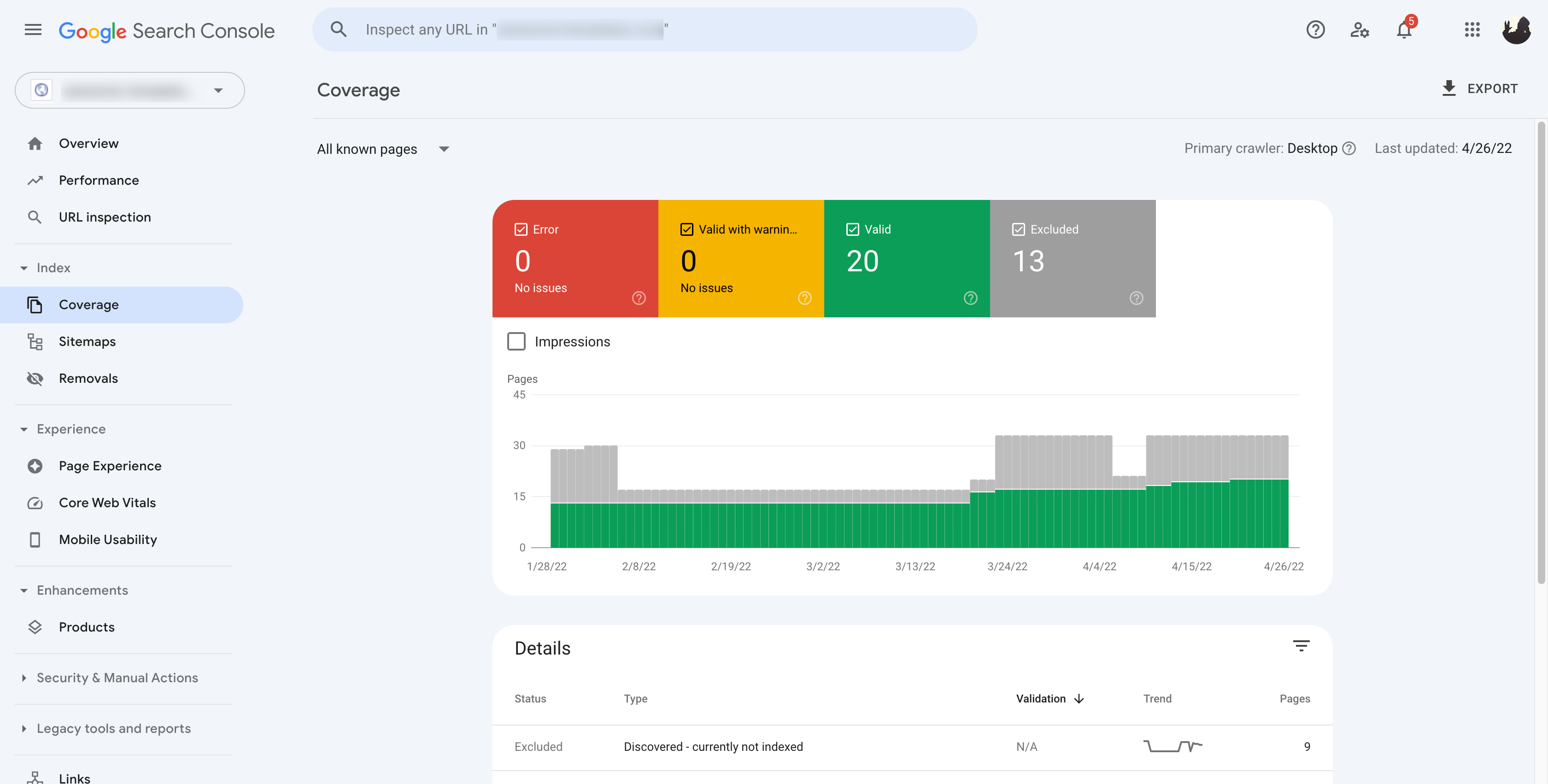
Izvješću o pokrivenosti indeksa možete pristupiti tako da otvorite GSC i pogledate lijevu stranu zaslona. Pod indeks kliknite karticu Pokrivenost. Zadani prikaz ima greška karticu, tamo ćete saznati više o problemima indeksiranja.
- Na stranici izvješća o pokrivenosti indeksom odaberite greška kartica
- Pomaknite se prema dolje da vidite svaku pogrešku (Google će vam reći u čemu je problem)
- Zatim riješite jednu od grešaka
ponovno provjeriti svoje izvješće o pokrivenosti da vidite je li popravak bio uspješan
Započnite danas!
Ta su tri alata zapravo samo početak Google Search Consolea. Nakon što pokrenete svoj račun, imat ćete pristup mnoštvu vrijednih značajki za poboljšanje rezultata pretraživanja vaše web-lokacije. Google je najveća tražilica na svijetu, stoga počnite već danas!

- Niste prešli na Google Analytics 4? Evo zašto to trebate učiniti sada
- Osnove Google Analytics 4 (GA4) za tvrtke koje se bave e-trgovinom
- Google My Business 360: Kako pobijediti na lokalnom natjecanju
- Jednostavan način da zaradite više na Google My Businessu
- Kako dodati Google Analytics u svoju online trgovinu
- Što je Google Tag Manager
- Kako koristiti Google Tag Manager
- Što je Google Search Console
- Kako postaviti i koristiti Google Search Console
- Vrhunski vodič za Google dokumente