

UDP: През април 2018 г. пуснахме нови настройки за дизайн в Ecwid! Научете колко дълбоко можете да персонализирате магазина си в Ecwid без никакво кодиране в по-нова публикация в блога . Ако магазинът ви е създаден преди април 2018 г. и искате да научите как да използвате старите настройки, продължете да четете тази.
Магазинът Ecwid е създаден по такъв начин, че е възможно да го добавите към всеки уебсайт и да започнете да продавате всеки тип продукт за нула време. Неговата витрина автоматично се адаптира към настолни и мобилни устройства и магазинът изглежда страхотно на всеки екран.
Превръщането на вашия магазин в естествена част от уебсайта ви създава впечатление за професионален бизнес. Може да искате да промените дизайна на магазина, за да отговаря на стила на уебсайта ви и специфичните нужди на конкретния ви бизнес. Това може да се постигне с редица средства, от напълно автоматизирани настройки до
Повечето от тях са изброени в Контролен панел → Настройки → Дизайн . На тази страница можете да управлявате настройките на дизайна си, а в тази публикация ще ви кажем как да се възползвате максимално от тях.
Разбихме всички възможни модификации на дизайна на вашия магазин Ecwid на три нива според необходимите умения и ресурси, от бързи и лесни до по-дълбоки и по-сложни.
Ниво 1: Бързо и лесно

Безпроблемни, бързи модификации. Не се изисква нищо, освен щракване върху бутоните.
Преди да започнете да мислите за промени в дизайна, ето добрата новина: Ecwid автоматично се вгражда в средата и изглежда като естествена част от вашия уебсайт или социална страница. Не е нужно да правите каквото и да е кодиране за това — всичко ще работи добре.
Освен това има лесни начини да адаптирате облика и усещането на вашия магазин към вашата мисия без допълнителни усилия.
1. Продавайте на незабавен сайт на Ecwid, ако нямате уебсайт
Instant Site е уебсайт с онлайн магазин, който Ecwid предоставя, когато създавате своя акаунт в Ecwid.
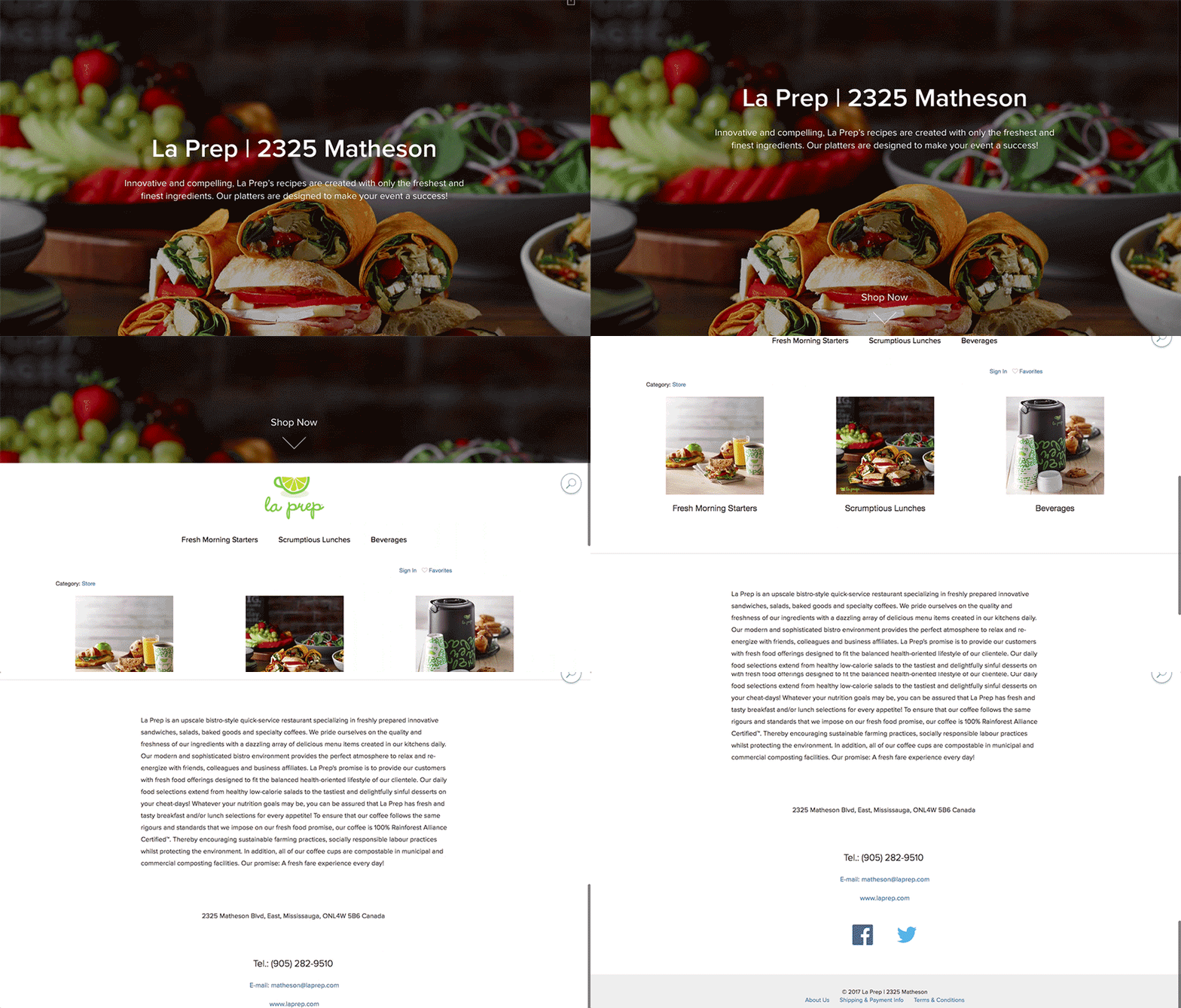
Говорейки за дизайн, Instant сайтът е изграден с
Така че, ако нямате уебсайт, на който да продавате, това е много лесен начин да започнете да продавате онлайн на
Това
2. Лесно персонализиране на дизайна за тези, които вече имат уебсайт
Ако вече имате уебсайт, Ecwid ще продължи безпроблемно да се интегрира с него, независимо върху какво е изграден: WordPress, Wix, Joomla или друга платформа. Ето какво можете да направите, за да изглежда магазинът ви още по-добре.
Стъпка 1: Използвайте подходяща тема за вашия конструктор на сайтове
За да проектирате уебсайта си, можете просто да избирате от десетки теми, налични за покупка. Магазинът Ecwid е съвместим с повечето от тях.
Ето кратка директория с места в мрежата, където можете да намерите теми за вашия конструктор на сайтове.
За уебсайтове на WordPress
Освен това не пропускайте колекцията от най-добрите безплатни WordPress теми за
За уебсайтове на Joomla
За уебсайтове на Squarespace
За уебсайтовете на Wix е още по-лесно: разглеждайте темите, без да напускате www.wix.com.
Забележка: Търговците, работещи в Ecwid + Wix, могат да съчетаят цветовете на уебсайта и магазина си в настройките на приложението Ecwid Wix.
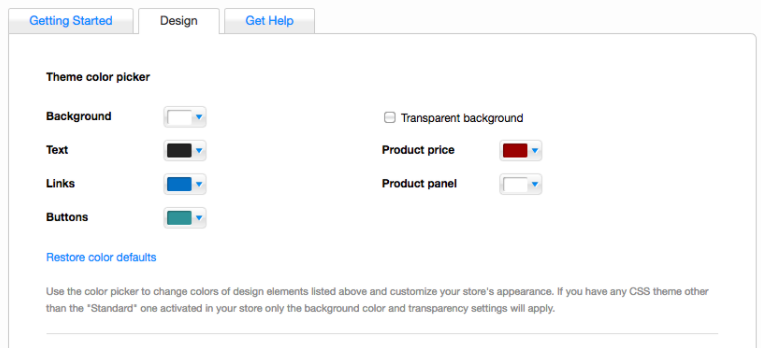
Настройки на дизайна на магазина Ecwid на уебсайтовете на Wix
Стъпка 2: Активирайте цветовия адаптивен режим
Ако отворите нов магазин на Ecwid и го добавите към уебсайта си, Ecwid автоматично МАГИЧЕСКИ ще адаптира цветовете на магазина към стила на уебсайта ви. Тази функция се нарича Color Adaptive Mode. Това е много лесен начин да направите магазина си естествена част от уебсайта си.
Ако вече продавате с Ecwid, Color Adaptive Mode няма да бъде активиран по подразбиране, но можете да го активирате на страницата Design:

Ами ако добавите вашия Ecwid магазин към няколко уебсайта? С активиран Color Adaptive Mode, цветовете на магазина ще се адаптират към всеки от тях. Вашият магазин ще изглежда естествено във всяка уеб среда, независимо дали е бяла, черна или зелена.
Тази функция е достъпна за повечето търговци на Ecwid. Забележка: Търговците на Ecwid + Wix могат да съпоставят цветовете на уебсайта си и да съхраняват само в настройките на приложението Ecwid Wix.
3. Играйте с бързи настройки за външен вид
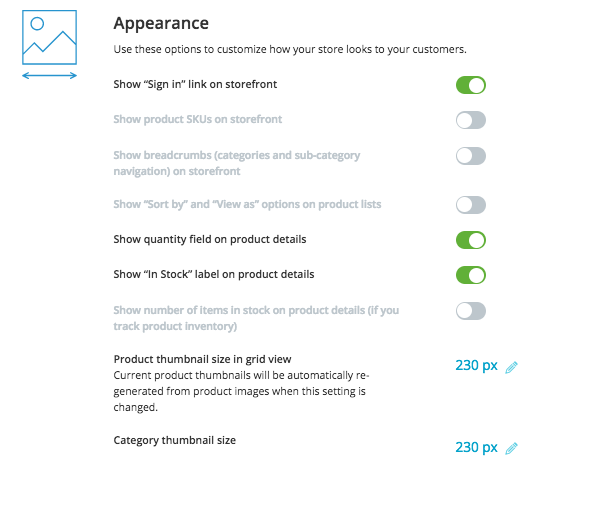
Винаги, когато продавате онлайн с Ecwid, е възможно да активирате или деактивирате елементите на витрината на Ecwid само с няколко кликвания. Например, тези, които продават ръчно изработени продукти в единични екземпляри, често предпочитат да скрият полето за количество.
Може да искате да скриете и ненужните елементи или да промените размера на миниатюрите — секцията „Външен вид“ на вашата страница „Дизайн“ напълно ще ви позволи да го направите.
Ниво 2: Авантюрист

За тези без технически познания, които търсят по-дълбоки промени в дизайна и имат време за малко пътешествие.
Настроихте магазина си и вече сте го огледали. Сега започвате да усещате нуждата от персонално докосване: може да са брандирани цветове за бутони, текстове и фон, уникални икони или изцяло нови елементи. Ти обаче си нямаш понятие от кодиране.
Без притеснения: на това ниво сме събрали инструментите, които ще ви помогнат да постигнете целите по-горе без специални познания. Нека ги разгледаме по-отблизо.
1. Използвайте приложения от Ecwid App Market за дизайн на магазин
Пазарът на приложения Ecwid наброява над 100 приложения, които да ви помогнат с анализи, промоции, доставка и други. Можете също така да намерите приложения за персонализиране и дизайн на витрини . Ще разгледаме едно приложение за промяна на цветовете на вашата тема без никакво кодиране: Store Designer.
Дизайнер на магазини
Store Designer е приложение, което ви позволява бързо да настройвате цветове за бутони, текст и фон.
Режимът за визуализация ви позволява да си играете с цветовете, колкото искате, преди да публикувате перфектния си дизайн на витрината.
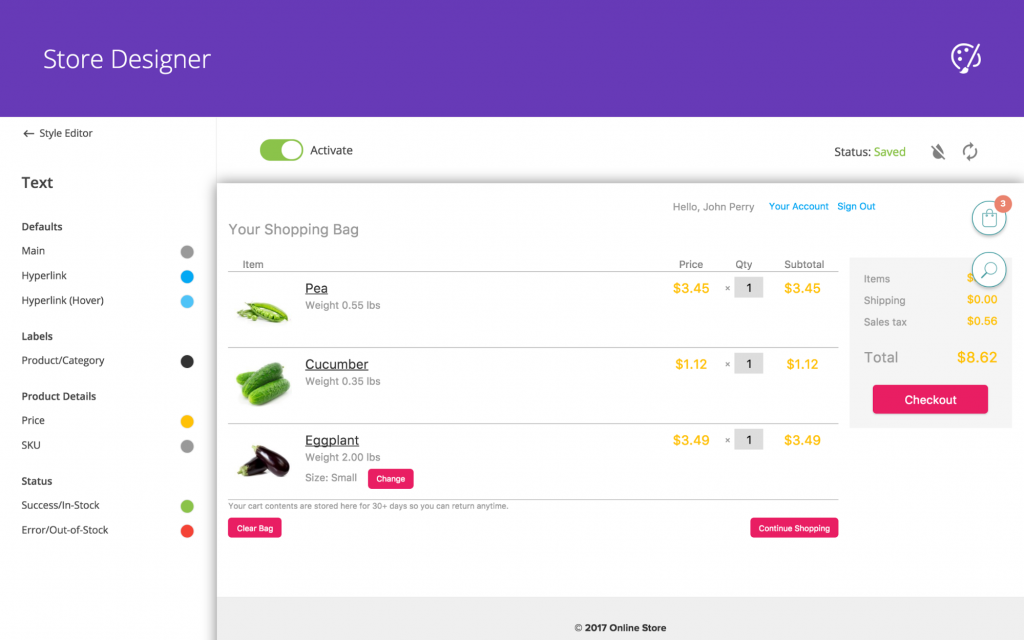
Интерфейс на Store Designer
Приложението струва $4.99 и предлага безплатна пробна седмица.
Дизайнерът на магазини е наличен за всички платени планове на Ecwid , както и за останалите приложения на App Market.
2. Копирай постави готови настройки от базата знания
База знания на Ecwid има отговори на повечето от въпросите, които един собственик на магазин Ecwid може да има. Постоянно добавяме нови статии тук с най-често задаваните съвети и
Авантюристите могат да намерят различни инструкции за персонализиране на витрината ; например
промяна на шрифтове в магазина или добавяне на поле за търсене.
Повечето от тези инструкции се разделят на
Можете да управлявате CSS темите си в Контролен панел → Настройки → Дизайн.
Процесът протича по следния начин: например, ако искате да промените иконата на количката си, отидете в Настройки → Дизайн , създайте нова CSS тема, добавете фрагмент код , запазете промените и активирайте темата.
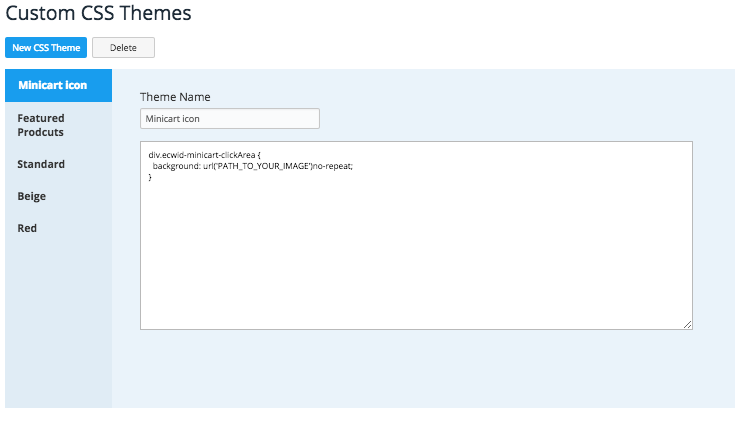
Трябва да добавите всички допълнителни промени към тази тема — само една тема в даден момент може да бъде активна, така че тя трябва да включва всички модификации, които искате да внесете във вашия магазин.
3. Поръчайте разработка на персонализирана тема
Ако не можете да намерите тема, която да отговаря на вашите нужди, друг вариант е да поръчате разработването на CSS тема , която ще бъде създадена специално за вас. Персонализираната тема означава много повече от просто промяна на цветовете и ви позволява да получите по-дълбока персонализация, например напълно различен ред на блоковете на продуктовата ви страница.
Ниво 3: Ветеран
Сериозна персонализация: пълни промени във външния вид на вашия магазин. Здравей, код.
Понякога са необходими по-дълбоки промени във външния вид на магазина: може да искате
За
1. Създайте a самостоятелно направени CSS тема
Ако искате да проектирате магазина си сами, обмислете създаването на своя собствена CSS тема.
CSS темата е набор от правила, които определят външния вид на всеки елемент в магазина (размер, форма, цвят и място на страница).
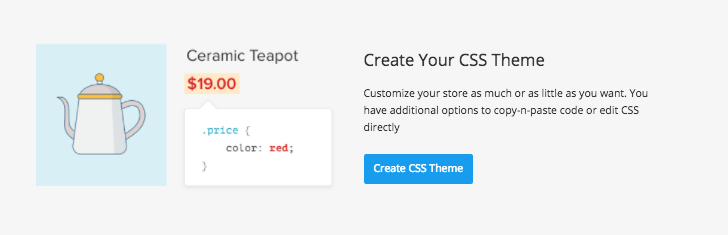
Създайте свои собствени CSS теми в Настройки → Дизайн
В базата знания на Ecwid има ръководство , което обяснява как да създадете своя собствена CSS тема и инструкции за промяна на конкретни елементи.
Имайте предвид, че ще трябва да разбирате HTML и CSS, така че ако тези две думи ви звучат непознати, трябва да сте готови да отделите известно време за придобиване на необходимите умения за създаване на тема от нулата.
Не забравяйте, че ако имате затруднения с дизайна на вашия магазин в Ecwid, винаги можете да потърсите помощ от екипа за обслужване на клиенти на Ecwid. Или все още е възможно да поръчате персонализирано разработване на ваша собствена CSS тема.
2. Използвайте Javascript API на Ecwid, за да разширите функциите на витрината на Ecwid
Тази част е предимно за разработчици. Знаете ли какво друго би могло да подобри вашия магазин в Ecwid? Изтегляне на Javascript API на Ecwid.
Например, можете да създадете нова CSS тема или приложение и да го продадете на Ecwid App Market. Javascript API на Ecwid ви позволява напълно да промените външния вид на витрината, внасяйки промени толкова дълбоки, колкото са ви необходими.
Ако сте готови да започнете, моля, регистрирайте се на нашата страница за разработчици.
***
Вижте също: Как да създадете снимки на категории продукти, върху които клиентите ви няма да могат да устоят да кликнат

- Вдъхновяващи примери за незабавни сайтове на Ecwid
- Ecwid Instant сайт с готови теми и 99+ опции за дизайн
- Нови настройки за дизайн на Ecwid: Десетки опции за персонализиране, без кодиране
- Как да изберете шаблон за електронна търговия за вашия сайт
- Изчерпателно ръководство за персонализиране на дизайна на вашия магазин Ecwid
- Проектиране на вашия уебсайт за електронна търговия от нулата
- Как шаблонът за достъпен онлайн магазин на Ecwid стана хит


